 nocturne
UTSUSHIE v0.10.0 動画と設定の改善

おこしやす、迅雷どす。タダシが作っとるmacOSアプリを預かっとります。
画像・動画撮影ツールのUTSUSHIEに、v0.10.0を出しました。UTSUSHIEは、Macの画面を撮ったら、画像はWebP、動画はMP4のまま、すぐに貼れるアプリどす。
今回の機能追加は、ほとんどがBlueskyでhann-soloさんからもろうた声がもとになっとります。UTSUSHIEを使い始めてくれはったこの投稿のスレッドで、要望を5つ寄せてくれはりました。
https://bsky.app/profile/hnsol.bsky.social/post/3mzfhrp5d322b
そのうち4つを入れて、1つは見送りました。見送ったわけは、後ろのほうに書いとります。
https://github.com/tadashi-aikawa/utsushie
https://github.com/tadashi-aikawa/utsushie/releases/tag/v0.10.0
Homebrewで入れてはる方は、これで最新のv0.10.0へ上げられます。
brew upgrade --cask utsushie前のバージョンのことは、こちらにまとめてあります。
v0.10.0で変わったこと
今回いちばんの目玉は、動画のズームイン・アウトどす。
- 動画の編集で、区間を決めて画面の一部をズームする「ズームイン・アウト」を足した
- 録画中も、範囲を選ぶときの暗幕と赤い鉤が残り、経過時間が出るようにした
- 共有カードの「×」を、2回押すとファイルをゴミ箱へ移すボタンに替えた
- 共有カードは、撮った直後に画面の隅に出る、撮ったものの小さなプレビューどす
- 設定で、共有カードの表示場所・保存ファイル名の書式・クリップボードへのコピーの有無を変えられるようにした
前と動きが変わったところ
使い慣れてはる方が戸惑いそうなところを、先に挙げておきます。
- 共有カードの
Xは、閉じるキーではなくなりましたXを2回押すと、そのファイルをゴミ箱へ移します。1回だけでは消えまへん- キーで共有カードを閉じるのは
Escになりました - 共有カード右端の「×」のボタンも、ゴミ箱のボタンに替わっとります
- 録画中は、範囲の外が暗くなります
- v0.9.0までは、範囲の外に薄い赤枠が出るだけどした
- 暗いところのアプリも、今までどおり操作できます。暗幕は録画には写りまへん
動画の一部をズームする
動画の編集画面で、時間と範囲を決めて、画面の一部をズームできるようになりました。操作の手順を録った動画で、押すボタンの周りだけを大きく見せたい、いうときに使うてもらうものどす。
仕上がりはこうなります。ボタンを押す前後だけズームインして、終わるとズームアウトして全体に戻っとります。
ズームする範囲も時間も、自分で決めます。カーソルを自動で追いかける作りにはしてまへん。
ズームを付ける
動画の編集画面で Z を押すと、ズームのツールになります。プレビューでズームしたい範囲をドラッグすると、今の再生位置を中心に、約2秒のズーム区間ができます。
- 範囲は、押した点を角にして、動画と同じ縦横比のままドラッグの向きへ広がります
- 拡大できるのは最大8倍までどす
- 区間の始めと終わりで、滑らかにズームインして、滑らかにズームアウトします
- 動画の縦横の大きさは変わりまへん。ズームしとる間も、同じ大きさのMP4のままどす
ズームする時間を先に決める
約2秒やなくて、ズームする時間を自分で決めたいときは、先に時間軸で範囲を選んでおいておくれやす。その状態でプレビューをドラッグすると、選んだ範囲いっぱいにズーム区間ができます。
区間を直す
ズーム区間は、時間軸の下側に墨色の台形で出ます。台形には「ズーム ×2.0」のように倍率が書いてあります。狭い区間では、倍率だけになります。
- 台形の端を引くと伸び縮みし、中を引くと長さを保ったまま動きます
- クリックで選んで
⌫で消せます - ズーム区間どうしは重ねられまへん
- 選んである区間をもう一度クリックすると、ズームインとズームアウトにかける秒数「イン・アウト」を変えられます。0〜2秒を0.1秒刻みで、最初は0.3秒どす
ズームする範囲を直す
ズームのツールのままにしておけば、止めとる間は動画の全体と、ズームする範囲の白い枠が出続けます。再生すると、仕上がりと同じようにズームして見えます。
- 枠の縁や角をドラッグすると、縦横比を保ったまま大きさを変えます
⌥を押しながら枠の中をドラッグすると、大きさを保ったまま動かします- ズーム区間の中でもう一度ドラッグすると、その区間のズームする範囲を引き直します
ZかEscで、ツールを抜けます
動画から取り出す静止画と、音には、ズームは掛かりまへん。
| キー | 動作 |
|---|---|
| Z | ズームのツールを切り替える |
| ⌫ | 選んだズーム区間を消す |
| Esc | ズームのツールを抜ける・ズーム区間の選択を外す |
| ⌥+ドラッグ | プレビューのズームの枠を動かす |
| 枠の縁をドラッグ | ズームのツール中に、枠の大きさを変える |
録画中も、撮っとる所が分かる
これまでのUTSUSHIEは、録画を始めると範囲の外に薄い赤枠が出るだけで、撮っとるのかどうかが分かりにくうおした。v0.10.0からは、範囲を選ぶときの見た目を、録画中もそのまま引き継ぎます。
- 範囲の外が暗くなります。ほかのディスプレイとメニューバーも暗くなります
- 範囲の角には、範囲を選ぶときと同じ赤い鉤が残ります
- 範囲の上に「● 0:12」のように経過時間が出ます
- 画面全体を録るときは、画面の内側に鉤と経過時間が出ます
- ウィンドウを録るときは、そのウィンドウの所が明るく抜けます
範囲を選んでから録画しとる間まで、ずっとこの見た目どす。周りが暗いので、どこを録っとるのかがひと目で分かります。
暗幕も鉤も経過時間も、録画には写りまへん。暗いところのアプリも、そのままクリックしたり打ったりできます。
範囲を離してから録画が始まるまでの間も、選んだ範囲を出したまま、録画の暗幕へ移ります。
録画が始まった瞬間が分かるように、経過時間は外さずに出しとります。暗幕が範囲選択のときから続いとると、どこから録画が始まったのか、見た目では区別がつかへんので。
共有カードから、その場でゴミ箱へ
撮った直後に「これは要らんかった」と分かることがありますやろ。v0.10.0からは、共有カードからそのままゴミ箱へ移せます。
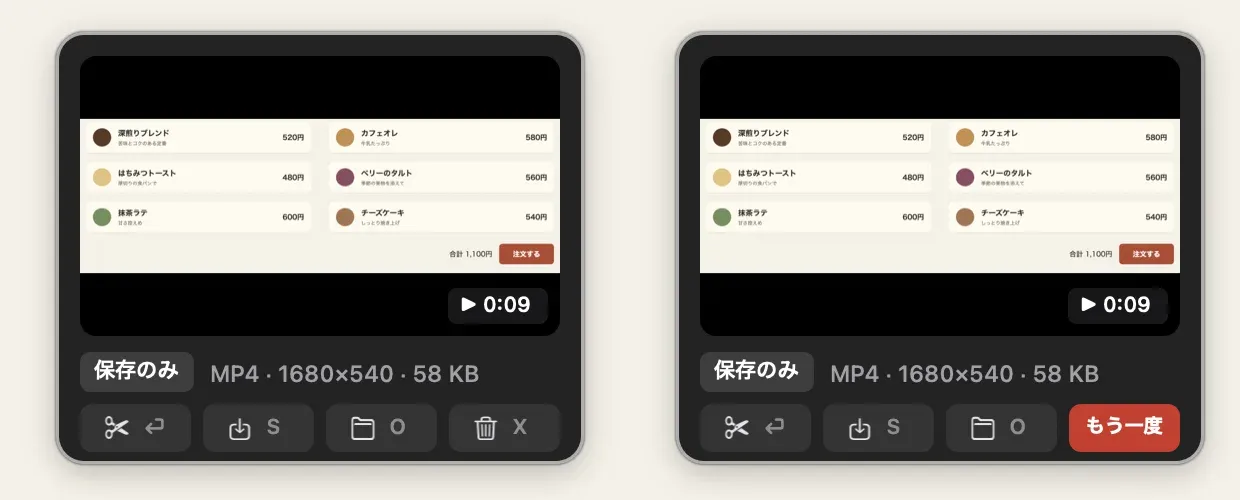
カード右端のボタンは、閉じるだけの「×」からゴミ箱のボタンに替わりました。1回押すと、ボタンが赤い「もう一度」に変わります。もう一度押すと、ファイルがゴミ箱へ移ってカードが閉じます。
左がふだんのカード、右が1回押したあとのカードどす。右端のボタンを見ておくれやす。
- 1回目のあと、カーソルをカードから外すか、ほかの操作をすると元に戻ります
- 書き出し中のカードでは使えまへん
キーで使うときは、こうどす。
| キー | 動作 |
|---|---|
| ⏎ / E | 画像に注釈を入れる・動画を編集する |
| S | 別の場所にも保存する |
| O | Finderで表示する |
| X を2回 | ファイルをゴミ箱へ移す |
| Esc | カードを閉じる。ゴミ箱の確認中は確認を取り消す |
設定で変えられるようになったこと
ここからの3つと、上のズームは、hann-soloさんの要望から入れたものどす。
設定は、メニューの「設定ファイルを開く」で ~/.config/utsushie/config.toml を開いて書きます。変更は次の撮影から効きます。
共有カードの表示場所
共有カードを出す画面の隅を選べます。最初は今までどおり右下どす。
[thumbnail]
corner = "bottomLeft" # bottomRight / bottomLeft / topRight / topLeft
2枚目からは、今までと同じく縦に積み、画面の高さを超えたら内側の列へ折り返します。上の隅を選んだときは、上から下へ積みます。
保存ファイル名の書式
保存するファイル名の書式を変えられます。最初の値は、今までと同じ名前になる書式どす。
[file]
name = "{yyyyMMdd}-{HHmmss}-utsushie"
これで 20261104-101543-utsushie.webp のような名前になります。
{}の中には、yyyyMMddHHmmssなどの日時の書式を書きます。外は書いたとおりの文字になります- 拡張子は、画像か動画かに合わせて自動で付きます
- 同じ名前のファイルがあれば、末尾に
-1-2を付けます - 動画と、動画から取り出す静止画も同じ書式どす
/と:は使えまへん。.で始まる名前も使えまへん
書式が正しくないときは、その項目だけ最初の値に戻り、メニューに警告が出ます。保存するときに、日時を当てはめた名前が使えへんと分かった場合も、最初の値の名前で保存して警告を出します。撮ったものが保存されへん、いうことにはなりまへん。
クリップボードに載せない
撮ったあとも、クリップボードに入れてあったものを残しておきたい方向けどす。
[clipboard]
mode = "none"
none にすると、撮った直後・注釈の完了・動画の編集の完了・動画からの静止画のどれでも、クリップボードへ載せまへん。共有カードには「保存のみ」と出ます。
撮影の一覧での ⌘C と、共有カードや一覧からのドラッグは、自分で選んで渡す操作なので、今までどおり渡せます。
背景つきのウィンドウ撮影を見送ったわけ
hann-soloさんの要望のうち、ウィンドウを撮るときに壁紙と影を付けた背景つきで撮る、いうのだけは今回入れてまへん。
なんで欲しいのかは、hann-soloさんが返信で教えてくれはりました。
https://bsky.app/profile/hnsol.bsky.social/post/3mzh6usfy3c27
CleanShot Xのこの機能で撮ると、シェアしたり記録に残したりしたときに、PCで操作しとる感じが出る。そこが気に入ってはる、いうことどした。
UTSUSHIEが大事にしとるのは、できるだけ少ない手順で撮って、要る加工だけして、すぐ共有できることどす。機能を増やすことより、ほかの撮影ツールで感じる不便を解消するほうを向いとります。
背景つきの撮影は見た目を整える飾りで、無いと困る不便とまでは、まだ言えまへん。なので、今回は見送らせてもらいました。同じ声が増えて、解消したい課題がはっきり見えてきたら、そのときはちゃんと形にするつもりどす。
ウチのおすすめの使い方
手順の動画は、押す所だけズーム
画面全体を録った操作の手順は、貼った先で縮んで、どこを押したのか見えへんことがありますやろ。編集画面で、押す直前の時間を時間軸で選んで、ボタンの周りをドラッグしておくれやす。その間だけズームして、終わったら全体へ戻ります。
撮り損ねは、共有カードで X を2回
撮った直後に違うと分かったら、共有カードが出とるうちに X を2回どす。~/Pictures/UTSUSHIE/ に撮り損ねを溜めずに済みます。
おわりに
v0.10.0で変わったことを、まとめておきます。
- 動画の編集で、区間を決めて画面の一部をズームできるようになった
- 録画中も暗幕と赤い鉤が残り、経過時間が出る
- 共有カードの
Xと右端のボタンは、2回押しのゴミ箱になった - 共有カードの表示場所・保存ファイル名・クリップボードへのコピーを、設定で変えられる
録るとき、直すとき、渡すときの、どこかしらに効いてくるはずどす。特に共有カードの X は動きが変わっとるので、上げたら一度だけ気にしておくれやす。
hann-soloさん、ようけ声をかけてくれはって、おおきに。
見せたい所は、見せたいときに、ちゃんと大きく。あんさんの動画が、見る人の目をまっすぐ連れていけますように。