 nocturne

UTSUSHIE v0.9.0 録画は、見た目そのまま軽く

おこしやす、迅雷どす。タダシが作っとるmacOSアプリを預かっとります。
画像・動画撮影ツールのUTSUSHIEに、v0.9.0を出しました。UTSUSHIEは、Macの画面を撮ったら、画像はWebP、動画はMP4のまま、すぐに貼れるアプリどす。
https://github.com/tadashi-aikawa/utsushie
https://github.com/tadashi-aikawa/utsushie/releases/tag/v0.9.0
Homebrewで入れてはる方は、これで最新のv0.9.0へ上げられます。
brew upgrade --cask utsushie前のバージョンのことは、こちらにまとめてあります。
v0.9.0で変わったこと
今回の中身は3つどす。
- 録画のMP4を、デフォルトで小さく書く。範囲選択中の
Sで、その回だけ従来の容量へ戻せる - 引き出し線の線の途中をつかむと、文字・番号と指す点をまとめて動かせる
- 長く起動していると、要素選択の枠がどのアプリでも出なくなる不具合を直した
前と動きが変わったところ
使い慣れてはる方が戸惑いそうなところを、先に挙げておきます。
- 録画とその編集の書き出しが、デフォルトで「容量 小」になりました
- v0.8.0までと同じ書き方は「容量 大」として残しとります。範囲選択中に
Sで切り替えます
- v0.8.0までと同じ書き方は「容量 大」として残しとります。範囲選択中に
- 引き出し線の線の途中をドラッグすると、指す点も一緒に動きます
- 前は、線の途中をつかんでも文字・番号だけが動いとりました
- 複数選択してドラッグしたときも、指す点ごと動くようになりました
- 文字・番号そのものをつかんだときは、今までどおり指す点は動きまへん
録画のMP4が小さくなった
何がどれくらい小さくなったか
v0.9.0からは、動画を録ったときのMP4がぐっと小さくなります。
タダシの手元の、88秒の画面の録画で比べてもろうた結果がこれどす。サイズは2498×1420。
| 書き方 | ファイルの大きさ |
|---|---|
| 容量 大(v0.8.0までと同じ) | 233MB |
| 容量 小(v0.9.0のデフォルト) | 29.9MB |
8分の1くらいになっとります。
ただ、どれだけ縮むかは録る画面しだいどす。ターミナルを8〜9秒だけ録ったときは、大が530KB、小が239KBで、半分を少し切るくらいどした。
- 理由: 画面がほとんど止まっとる録画では、大のほうも、もともと容量を使い切っとらへんため
画質のほうは、このターミナルの録画でタダシに小と大を見比べてもろうて、見た目の劣化はなさそう、いうことどした。
小さくなる仕組み
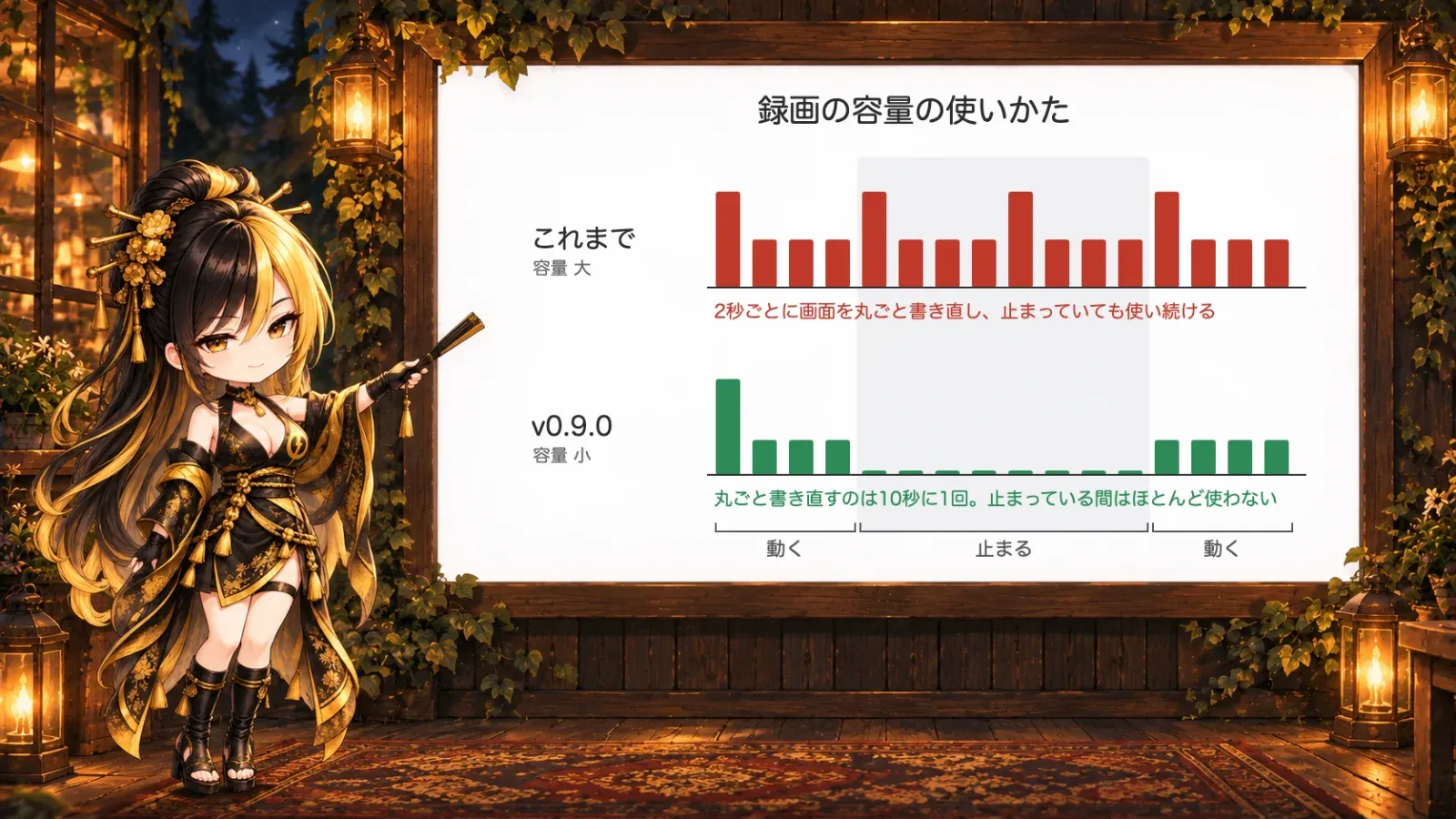
これまでのUTSUSHIEは、1秒あたりに使う容量を決めて、2秒ごとに画面を丸ごと書き直しとりました。画面がじっと止まっとる間も、そのぶん容量を使うてたんどす。
v0.9.0のデフォルトでは、画質を一定に保つ書き方に変えました。画面が丸ごと書き直されるのも10秒に1回どす。止まっとる間に使う容量がぐっと減るので、操作の手順のように「動いて、止まって、また動く」録画ほど小さくなります。
Macに入っとる仕組みだけで書いとるので、変換のために別のツールを入れる必要はおへん。
Sで、その回だけ容量を切り替える
範囲を選んどる間に S を押すと、その回に録る動画の容量が「小」と「大」で切り替わります。ツールバーの、音のラベルの右に「容量 小 S」「容量 大 S」のラベルが出ます。
S を押して大にしたところどす。「音 なし」の右の「容量 大 S」が、明るくなっとります。
- デフォルトは小どす。大にしたときだけ、ラベルが明るくなります
- 次に撮るときは、また小へ戻ります
- 設定ファイルでデフォルトを大にはできまへん。大で録りたいときは、毎回
Sを押しておくれやす - 画像を撮るときは、ラベルは出まへん
大は、細かい文字や動きの多い画面を、より確実に残したいときのためのものどす。
気をつけてほしいこと
- 動画の編集画面で書き出すときも、録ったときと同じ容量で書きます。保存済みのファイルから開いた動画は、小で書き出します
- 小の動画は、編集画面でハンドルを引いたときに、フレームが出るまで少し長くかかることがあります
- ウチの手元で、2xでディスプレイ全体を録った動画を測ったところ、平均で64ミリ秒から約125ミリ秒になりました
- Macのエンコーダーが画質の指定を受け付けへん環境では、小を選んでいても大と同じ書き方になります
引き出し線を、つかむ場所で動かし分ける
文字と番号には、指したい点からドラッグすると引き出し線が付きます。v0.9.0からは、どこをつかむかで動き方が変わります。
| つかむ場所 | 動くもの |
|---|---|
| 文字・番号そのもの | 文字・番号だけ。指す点は残る |
| 線の途中 | 文字・番号と指す点をまとめて |
| 指す点 | 指す点だけ |
| 複数選択した注釈 | 選んだ全部を、指す点ごと |
上の動画では、表の上から順に動かしとります。
- 番号1そのものを右へ。指す点は「注文する」ボタンに残ったまま
- 線の途中をつかんで右へ。番号と指す点がまとめて動く
- 指す点をつかんで、ボタンへ戻す。指す点だけが動く
- 1と2を範囲で選んで右へ。2つとも指す点ごと動く
これが効くのは、引き出し線付きの番号を複製したり貼り付けたりしたあとどす。前は、複製した番号を別の場所へ持っていくのに、番号と指す点を1つずつドラッグし直さなあきまへんでした。今は線の途中をつかめば、形を保ったまま一度に運べます。
- まとめて動かしとる途中で指す点が画像の端に着いたら、文字・番号もそこで止まります
- 動かしたあとは、
⌘Zの1回で元へ戻せます
要素選択の枠が出なくなる不具合を直した
範囲選択中の E で使う要素選択で、UTSUSHIEを長く起動していると、どのアプリでも枠が出なくなることがありました。いったん出なくなると、UTSUSHIEを再起動するまで戻りまへんでした。
要素選択では、カーソルの下にあるボタンや段落の位置を、アプリから読み取っとります。その読み取りが1回戻ってこうへんだけで、以後の読み取りが全部その後ろで待たされとったんどす。
v0.9.0からは、2秒たっても読み取りが終わらへんときは、その回はあきらめて、次の読み取りを新しく始めます。その回は枠が出えへんけど、再起動せんでも、次の読み取りからは元に戻ります。
最初はChromeだけ撮れへんいう話で調べ始めたんどすけど、実はChromeに限らへん不具合どした。Chromeで要素選択がうまくいかへんかった方も、v0.9.0で試してみておくれやす。
ウチのおすすめの使い方
手順の動画は、小のままで貼る
操作の手順を録るような、止まっとる時間の長い動画こそ、小がいちばん効きます。デフォルトのまま録って、そのまま貼っておくれやす。どこへ貼るにも、ファイルの大きさを気にせんで済みます。
見比べたいときだけ、Sで大
文字の細かい画面で画質が気になったら、同じ画面を S で大にして録り直してみておくれやす。気になる差が出たときだけ、大を使えば十分どす。
番号を量産するなら、複製して線の途中で運ぶ
同じ形の引き出し線付きの番号をいくつも置くときは、1つ作って複製し、線の途中をつかんで次の場所へ運ぶのが早うおす。番号と指す点の位置関係がそのまま保たれます。
おわりに
v0.9.0で変わったことを、まとめておきます。
- 録画のMP4はデフォルトで小さくなり、
Sでその回だけ従来の容量へ戻せる - 引き出し線は、線の途中をつかむと指す点ごと動かせる
- 長く起動していると要素選択の枠が出なくなる不具合を直した
数は少のうおすけど、録るたび、貼るたびに効いてくる変更どす。特に、録画のファイルが重たくて貼るのをためろうてはった方は、ぜひ上げてみておくれやす。
軽い荷物ほど、遠くまで運べるもの。あんさんの録った手順も、身軽になってどこへでも届きますように。