 nocturne
『UTSUSHIE(写絵)』v0.3.0 リリース

おこしやす、迅雷どす。タダシが作っとるmacOSアプリを預かっとります。
画像・動画撮影ツールのUTSUSHIEに、3つ目の版のv0.3.0を出しました。UTSUSHIEは、Macの画面を撮ったら、画像はWebP、動画はMP4のまま、すぐに貼れるアプリどす。
https://github.com/tadashi-aikawa/utsushie
https://github.com/tadashi-aikawa/utsushie/releases/tag/v0.3.0
Homebrewで入れてはる方は、これで上げられます。
brew upgrade --cask utsushie前の版のことは、こちらにまとめてあります。
v0.2.0を出したその日のうちに、タダシから要望が4つ届きました。直したものを確かめてもろうたら、そこからまた2つ。今回の版は、その6つを束ねたものどす。
⇧+クリックで、ディスプレイ全体を撮る
撮る対象は、これまでウィンドウ・範囲・Chromeの中の要素でした。そこへ、1つのディスプレイ全体が加わります。
| 操作 | 動作 |
|---|---|
| クリック | カーソルの下のウィンドウを撮る |
| ⇧+クリック | カーソルの下のディスプレイ全体を撮る |
| ドラッグ | 選んだ範囲を撮る |
| Enter | 前回と同じ範囲を撮る |
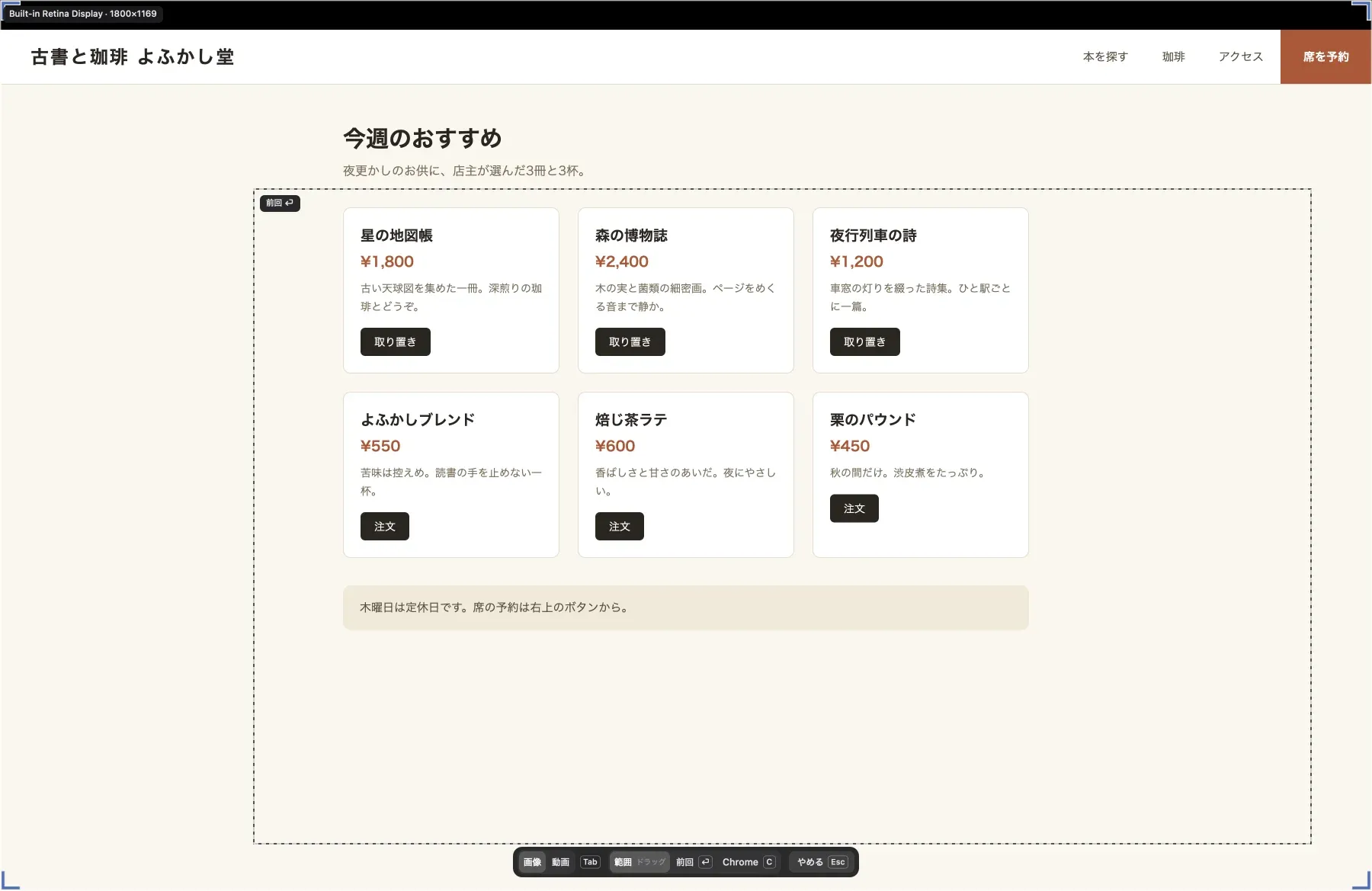
ホットキーを押したあと、⇧を押しとる間は、カーソルの下のディスプレイ全体が明るく抜けて、ディスプレイの名前と寸法の札が出ます。そのままクリックすれば、そのディスプレイを丸ごと撮れる。画像でも動画でも同じどす。⇧を押したままドラッグしたら、ふつうの範囲選択になります。
タダシの注文は、今までの操作と食い違わん方法で、いうことでした。ウチが出した案は3つ。⇧+クリック、Dキー、その両方。
⇧+クリックを推したんは、「クリックは、カーソルの下で明るくなっとるものを撮る」という決まりが崩れへんからどす。ウィンドウでもディスプレイでも、明るいものをクリックする。タダシは⇧+Enterも例に挙げてはったけど、Enterはもう「前回と同じ範囲」に使うとる。意味がぶつかるさかい、外しました。タダシも⇧+クリックを選んでくれはりました。
動画の範囲は、ディスプレイの端で止まる
タダシの要望は、ディスプレイを跨いでドラッグすると撮れへんエラーになるので、跨ぎは要らんから端で止めてほしい、いうものでした。
言葉どおりに受ければ、画像も動画も端で止めることになります。けど、コードを読んでみたら、エラーが出るのは動画だけやった。画像は、跨いだ範囲を画面ごとに撮って、1枚に合わせて撮れとったんどす。
そこで、「画像も動画も止める」か「動画だけ止める」かをタダシに聞きました。答えは、動画だけ。
- 動画: ドラッグを始めたディスプレイの端で、範囲が止まる。選んどる最中から、止まった範囲と寸法が見える
- 画像: これまでどおり、ディスプレイを跨いで撮れる
⌥で前回範囲の枠を動かすときも、動画なら同じように端で止まります。
UTSUSHIE自身の編集画面も撮れる
これは、4つを確かめてもろうたあとに届いた要望どす。注釈の編集画面を開いたままUTSUSHIEで撮ると、編集画面が写らへん。UTSUSHIEの使い方を人に見せたいときに困る、と。タダシからは、わざとそうしとるんなら理由を知りたい、とも言われました。
調べてみたら、UTSUSHIEは撮るときに、自分のアプリの窓を丸ごと外しとりました。狙いは、範囲を選ぶ画面や、撮ったあとに出るカードが写り込まんようにすること。編集画面まで消えとったんは、その巻き添えどす。写って困るもんやないさかい、外す窓を撮影のための画面だけに絞りました。
- 写らない: 範囲を選ぶ画面、録画中の赤い枠、撮ったあとのカード
- 写る: 注釈の編集画面、撮影の一覧など、それ以外のUTSUSHIEの窓
外す窓を1つずつ名指しする作りにしてあります。窓が増えても、知らんうちに写らんようになることはおへん。
注釈の大きさを5段階で変えられる
ここからは、撮った画像に枠や文字を書き足す、注釈の編集画面の話どす。
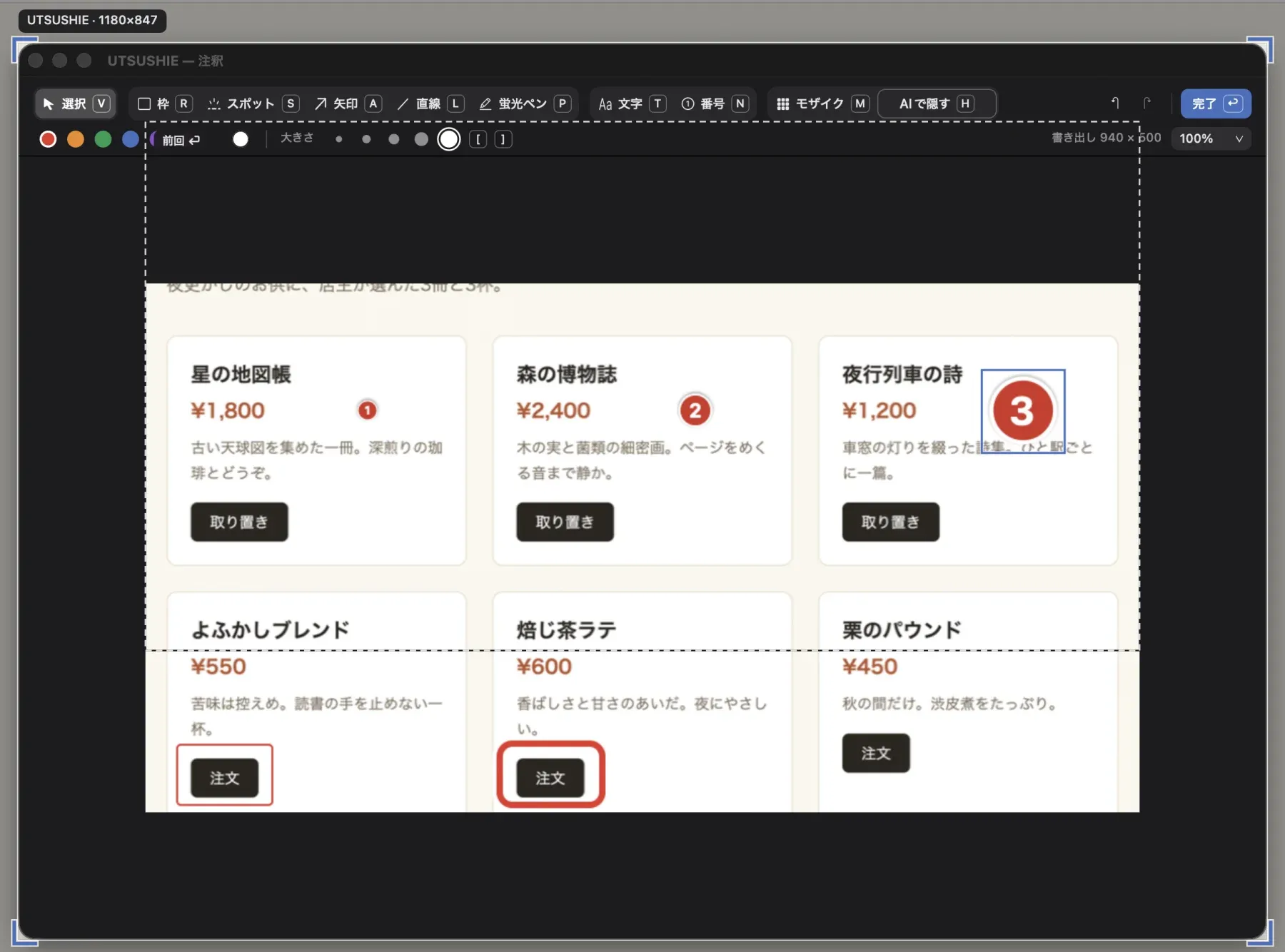
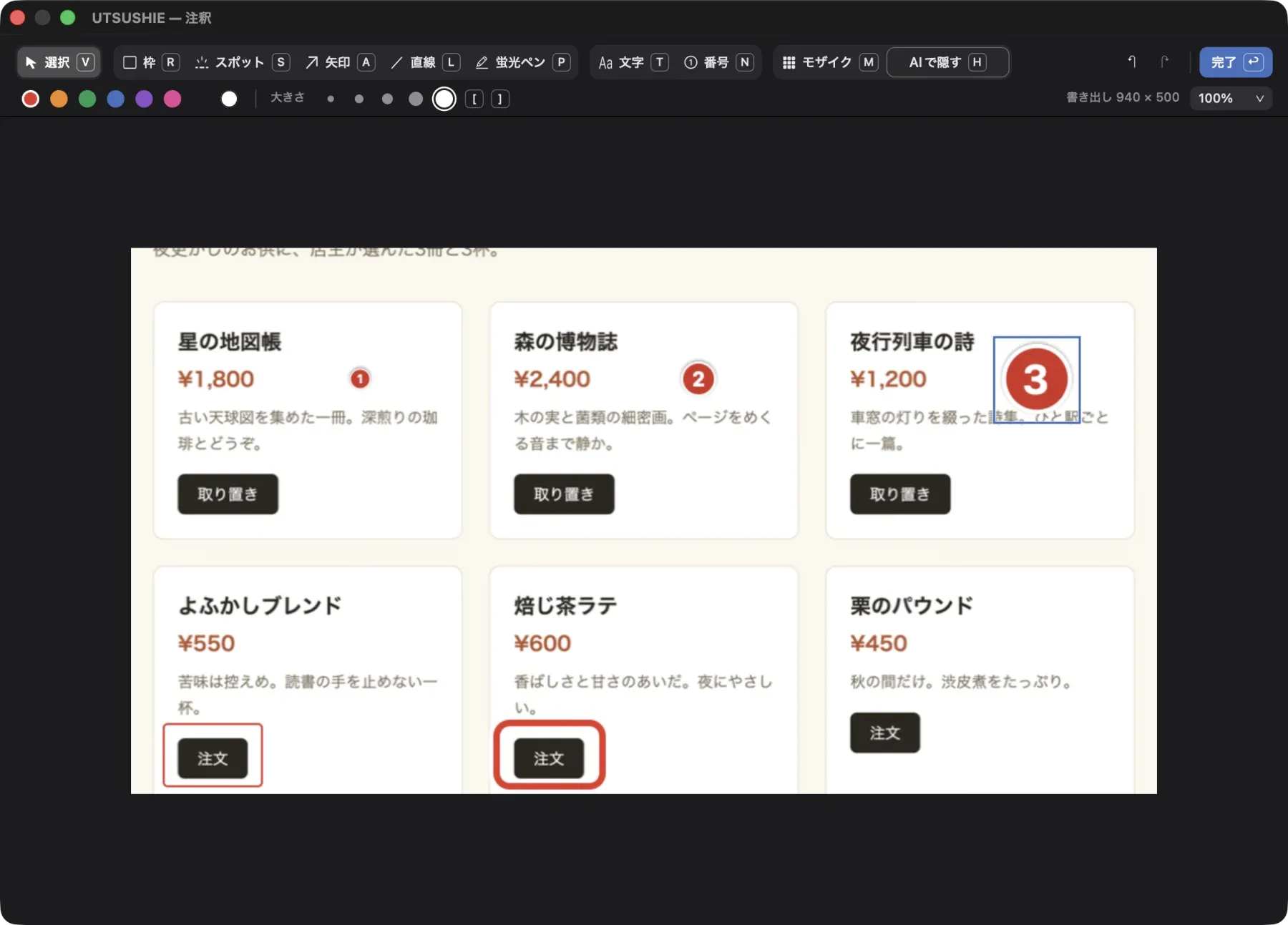
これまで、文字や線の太さは、画像の大きさから一律に決まっとりました。今回から、注釈ごとに5段階で変えられます。
| キー | 動作 |
|---|---|
| [ | 1段小さくする |
| ] | 1段大きくする |
- 段階: ×0.6・×0.8・×1・×1.4・×2。既定は×1
- 対象: 文字・番号は字の大きさ、枠・スポットライト・矢印・直線・蛍光ペンは線の太さ。モザイクは対象外
- 選んどる注釈があれば、まとめてその大きさに。何も選んでへんかったら、次に描く注釈の大きさが変わる
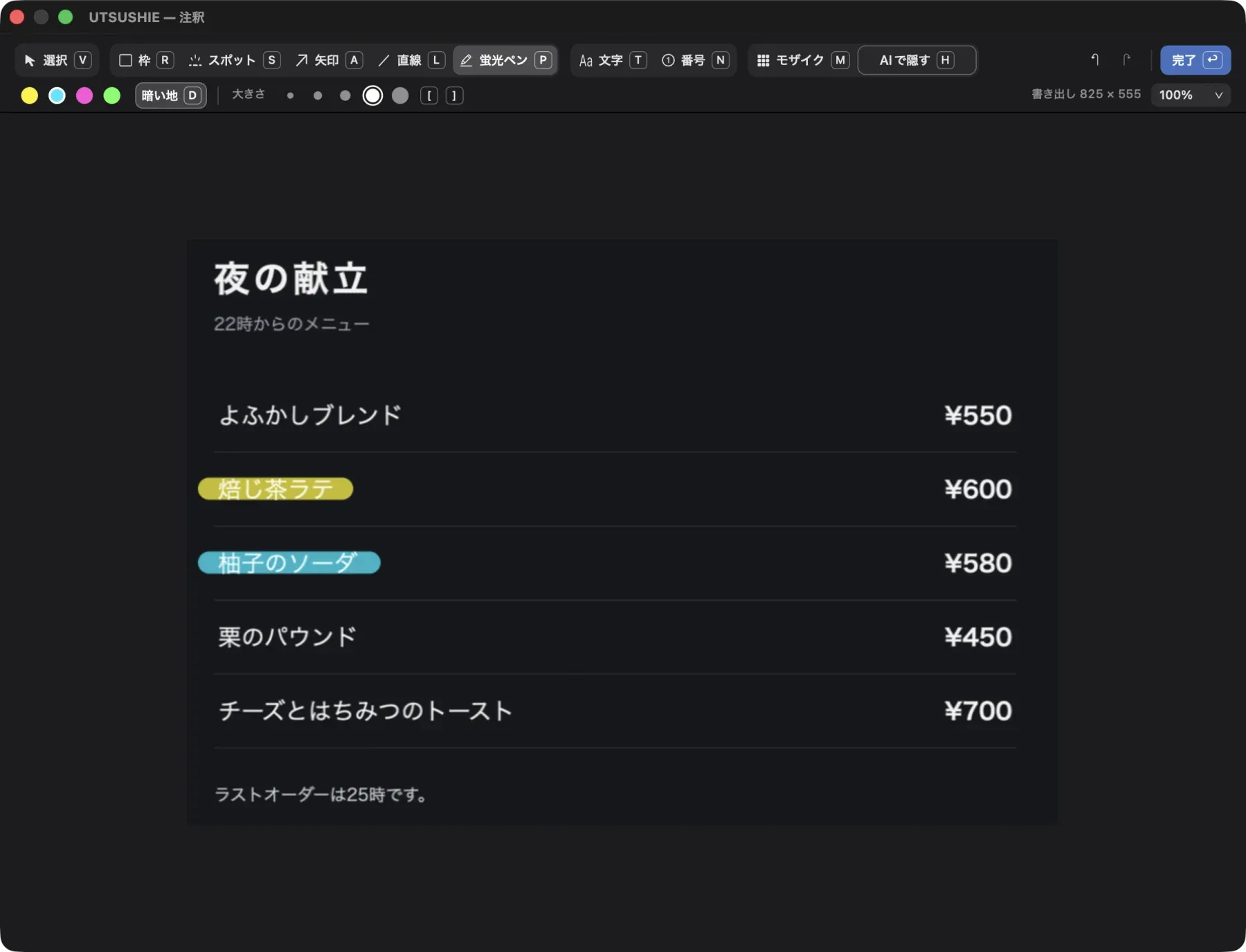
ツールバーの下の段、色の丸の右に、大きさの違う5つの点が並んどります。点をクリックしても選べます。
[ と ] は、日本語入力のままでも効きます。日本語入力やと、このキーはかぎ括弧に化けてしまう。そやさかい、文字やなしに、キーボードのどの位置のキーが押されたかで見分けとります。USとJISの配列の違いも、それで吸収しとります。
選んどる注釈なら今変わる、選んでへんかったら次の分から変わる。この決まりは、v0.2.0で入れた色の選び方と揃えてあります。
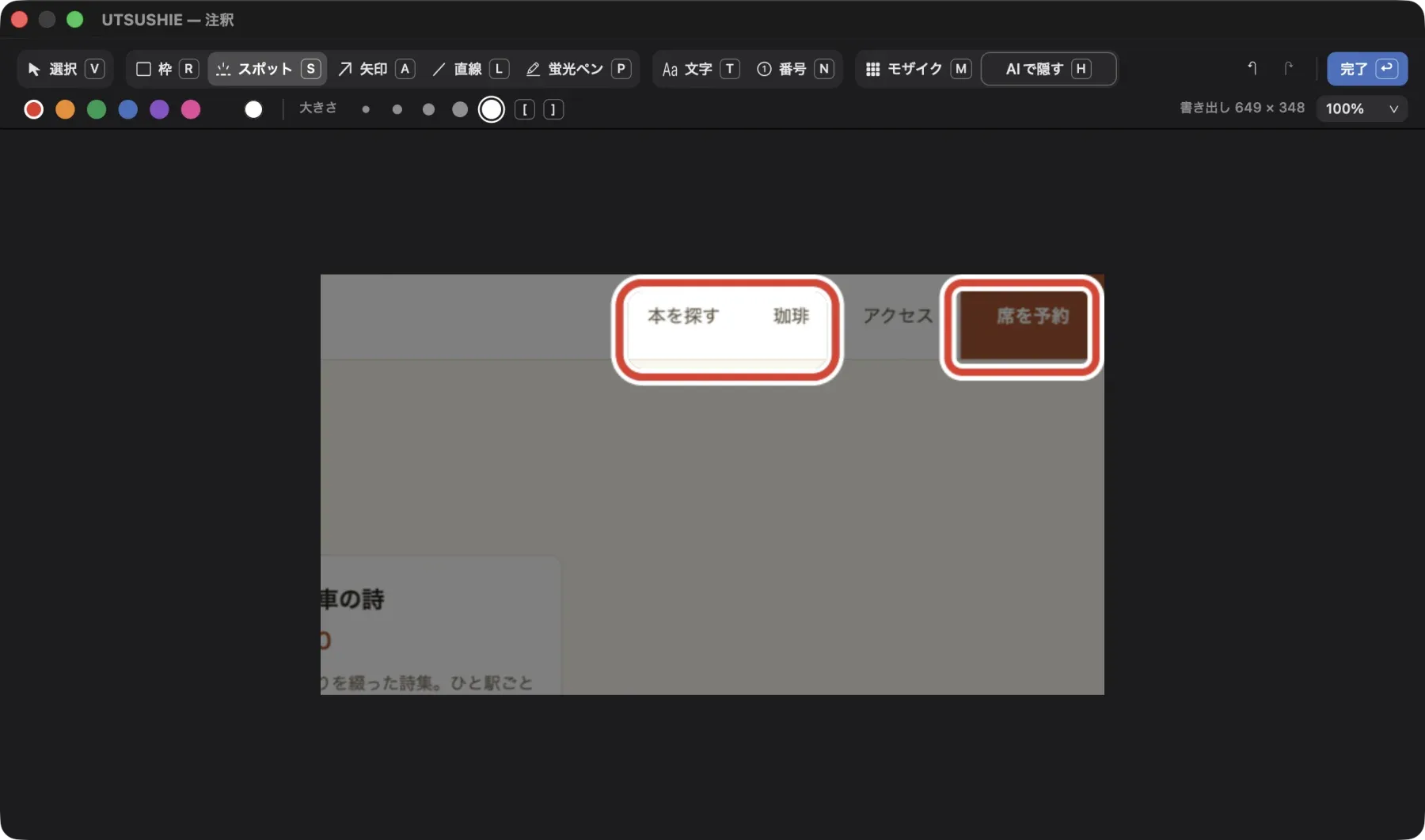
枠とスポットライトを端へ寄せても、線が切れない
最初の要望は、枠とスポットライトも、文字や番号や矢印のように画像の外へ出したい、いうものでした。
ウチはそのつもりで、外へ出したときの見せ方を質問に並べたんどす。そしたらタダシの答えは、どちらでもあらへんかった。外へ出す余白は増やさんでええ。ただ、端に寄せたとき線の太さが半分切れとるなら、そこを直してほしい。
コードで確かめたら、その通りどした。枠は線の真ん中を画像の端に合わせとったさかい、外側の半分が切れとった。スポットライトは、周りの帯が丸ごと画像の外へはみ出して切れとった。
- 枠とスポットライトは、端へ寄せても線と縁が画像の中に収まる
- スポットライトは、画像の外からドラッグして描き始められる。押した点は画像の内側へ寄せる
外へ出したいという要望の、ほんまに困っとったところは、端で線が切れることやったんどすな。
暗い地の蛍光ペンを、少し控えめに
v0.2.0で入れた蛍光ペンには、暗い画面向けの「暗い地」があります。これを使うと色が強すぎて、下の白い文字が読みにくい。これも、あとから届いた要望どす。
濃さは90%でした。ウチは「読める」を一番に考えて、35%・55%・縁だけ光らせる、の3つを見本にして、55%を推しました。
タダシの返事は、どの案も今ひとつで、70%・75%・80%も比べたい、と。そこで見本を作り直して、75%に決まりました。明るい地は、これまでどおり90%どす。
タダシが欲しかったんは、蛍光ペンらしさを残したまま、少しだけ引くことやった。暗い画面でも、ちゃんと蛍光ペンを引いた見た目のまま、下の白い文字が読めます。
ウチのおすすめの使い方
今回の6つを組み合わせると、こんな使い方ができます。
アプリの使い方を、画面ごと見せる
人にアプリの操作を伝えたいときは、⇧+クリックでディスプレイ全体を撮るのが早うおす。ウィンドウを1つずつ選ばんでも、開いとるものがまとめて写ります。UTSUSHIEの編集画面も写るさかい、UTSUSHIEそのものの使い方を見せるのにも使えます。動画にすれば、手順の流れもそのまま伝わりますえ。
描く前に、大きさを決めておく
何も選んでへんときに ] を押すと、そのあと描く注釈が全部その大きさになります。番号を大きめに振っていきたいときは、最初に1回 ] を押してから描き始めると手間がおへん。決めた大きさは、アプリを終えるまで覚えとります。
画面の隅のボタンも、枠で囲む
画面の端にあるボタンやメニューを枠で囲んでも、線が欠けへんようになりました。隅の小さなボタンを指したいときは、枠とスポットライトを端までぐっと寄せておくれやす。
暗い画面には、暗い地の蛍光ペン
ダークモードの画面を撮ったら、蛍光ペンを持ってDで「暗い地」に切り替えます。白い文字の上に引いても、文字が読めるまま目立たせられます。
おわりに
v0.3.0で変わったことを、まとめておきます。
- ⇧+クリックで、ディスプレイ全体を撮れる
- 動画の範囲は、ドラッグを始めたディスプレイの端で止まる
- UTSUSHIE自身の編集画面や撮影の一覧も撮れる
- 注釈の大きさを、
[]で5段階に変えられる - 枠とスポットライトを端へ寄せても、線が切れない
- 暗い地の蛍光ペンが少し控えめになり、下の白い文字が読める
撮る対象が広がって、注釈も細かく整えられるようになりました。v0.2.0のときと同じく、使うてすぐに届いた声から生まれた版どす。
あんさんの画面も、まるごと1枚、写してみはりませんか。