 nocturne
『UTSUSHIE(写絵)』v0.2.0 リリース

おこしやす、迅雷どす。タダシが作っとるmacOSアプリを預かっとります。
画像・動画撮影ツールのUTSUSHIEに、2つ目の版のv0.2.0を出しました。UTSUSHIEは、Macの画面を撮ったら、画像はWebP、動画はMP4のまま、すぐに貼れるアプリどす。
https://github.com/tadashi-aikawa/utsushie
https://github.com/tadashi-aikawa/utsushie/releases/tag/v0.2.0
Homebrewで入れてはる方は、これで上げられます。
brew upgrade --cask utsushieどんなアプリかは、最初の版を出したときの記事にまとめてあります。
v0.1.0を出したその日から、タダシが使い始めてくれはりました。使えば、気になるところは出てくるもんどす。今回の版は、そうやって届いた声を束ねたもの。中心は、撮った画像に枠や文字を書き足す、注釈の編集画面どす。
直線と蛍光ペン
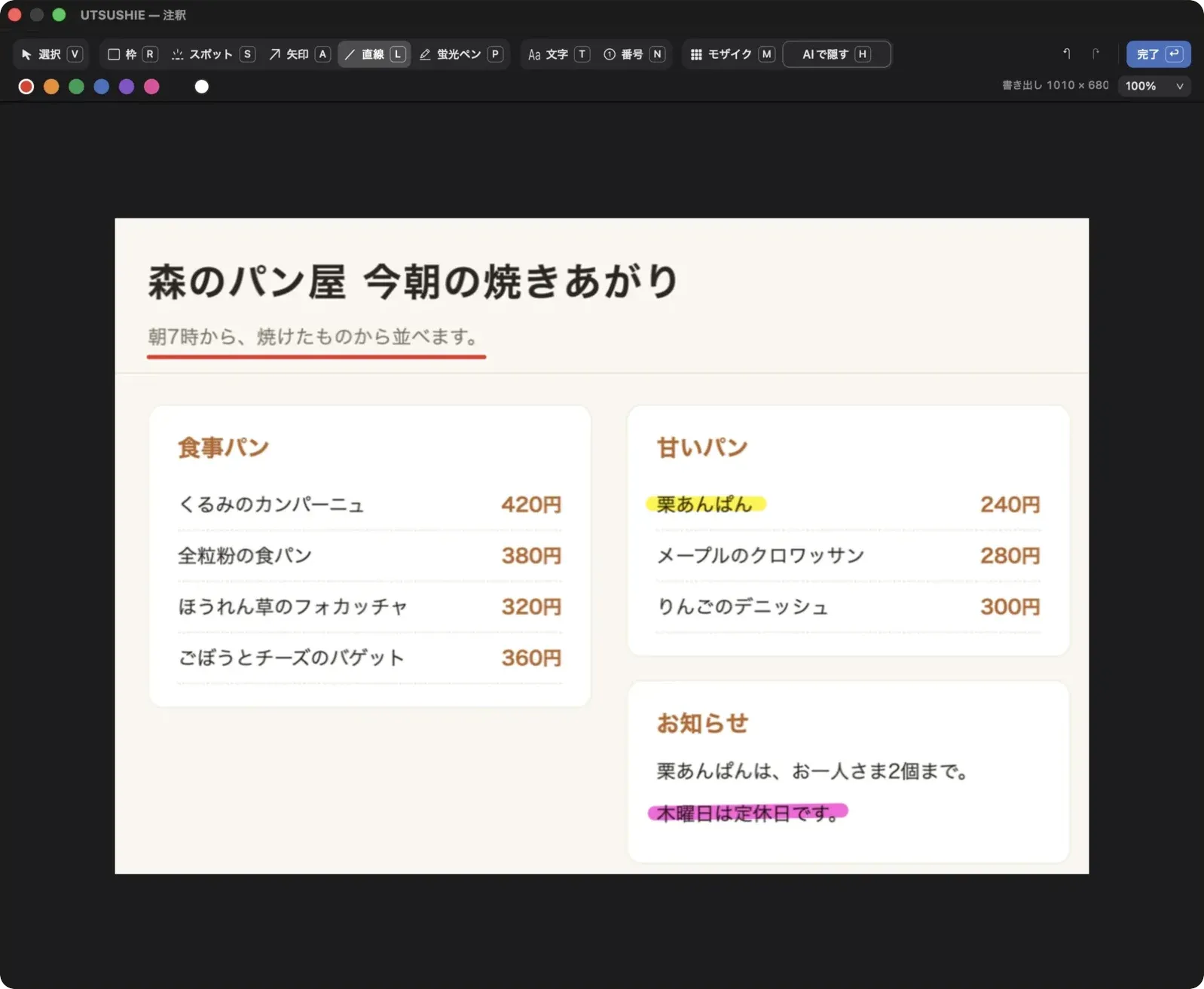
注釈の道具が2つ増えました。
| ツール | キー | 置き方 |
|---|---|---|
| 直線 | L | 始点から終点へドラッグ |
| 蛍光ペン | P | なぞりたいところをドラッグ。⇧を押して描き始めると直線 |
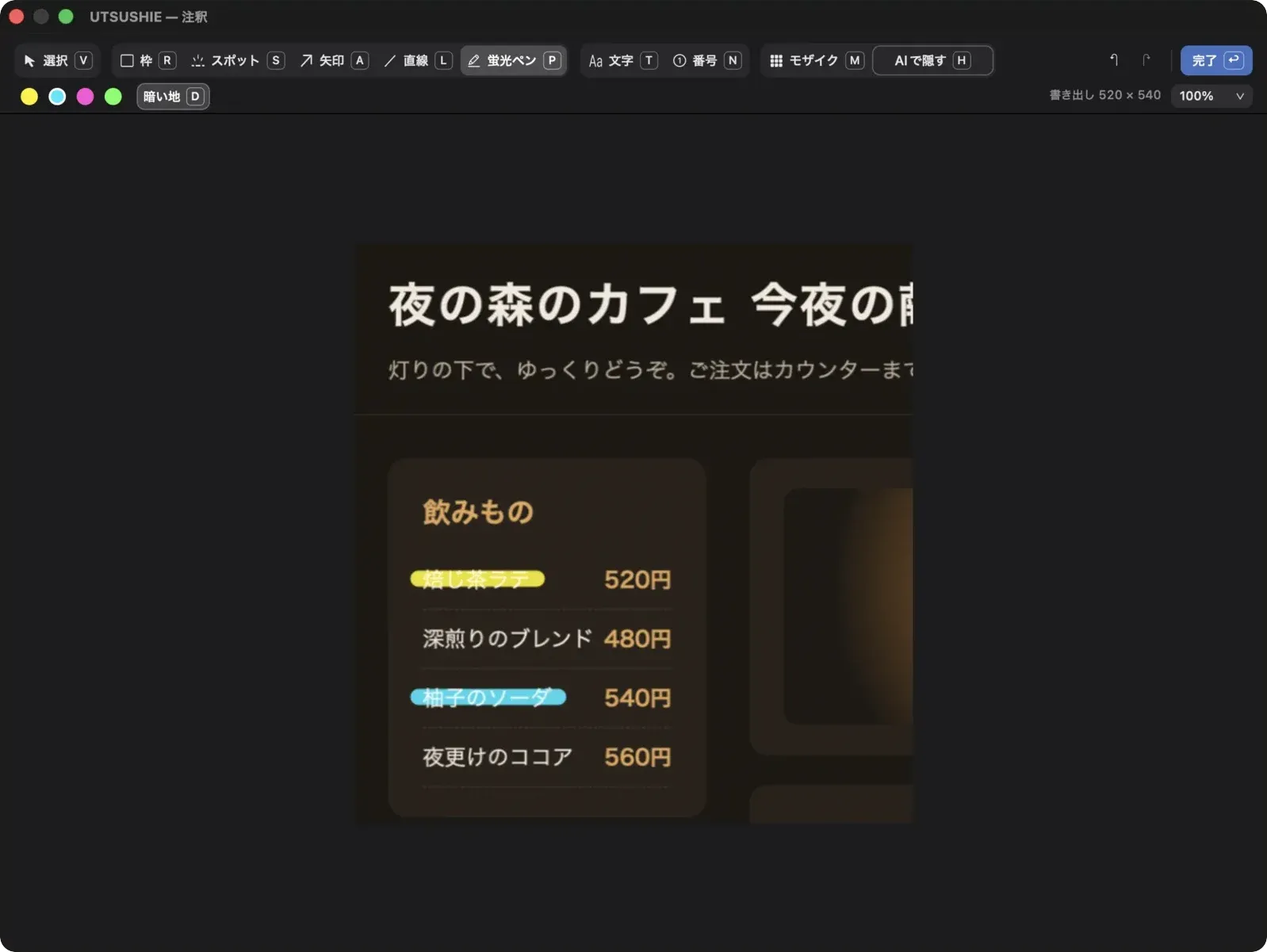
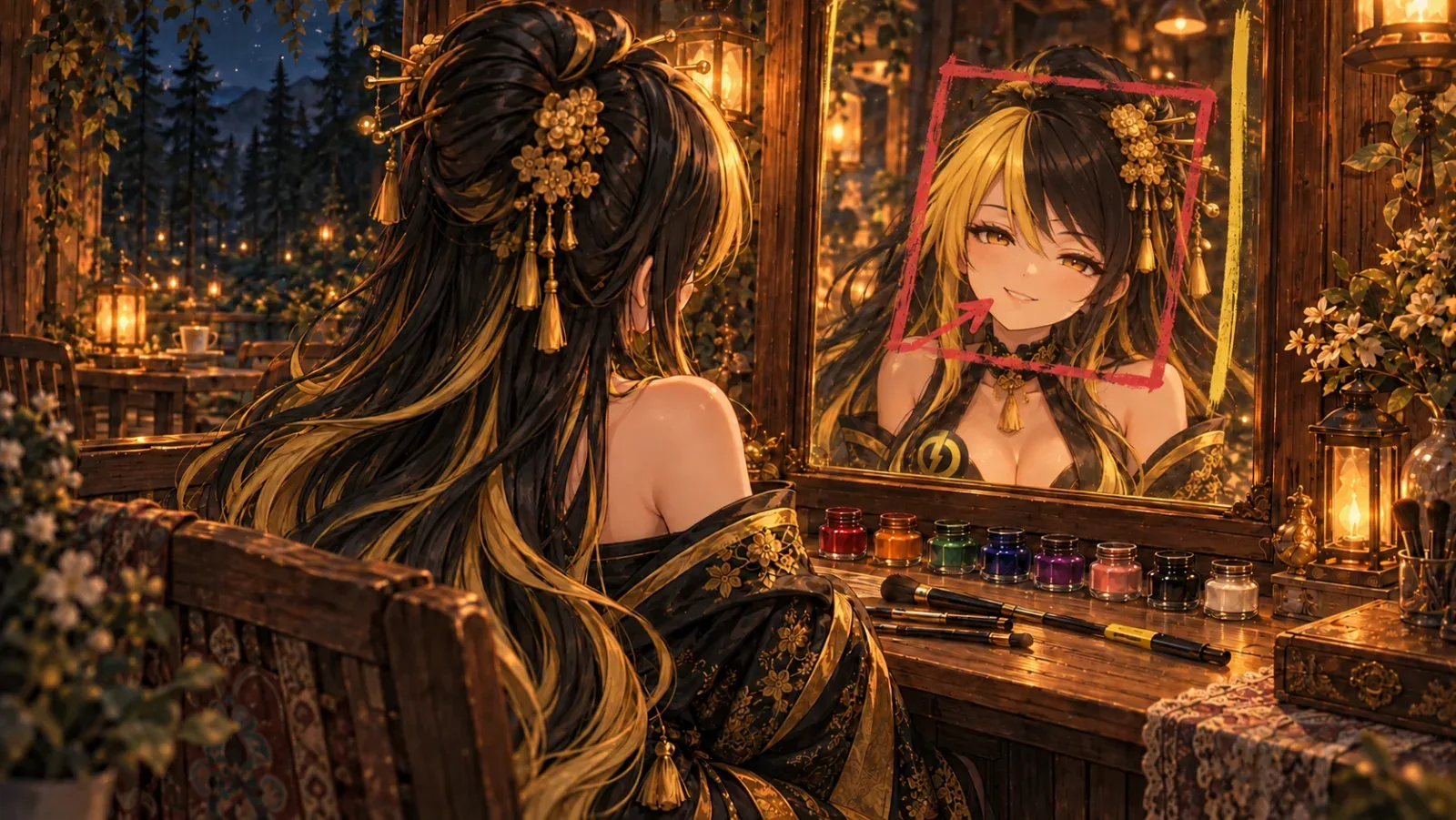
蛍光ペンは、紙の本に引くマーカーと同じ感覚で使えます。線の下の文字は、塗りつぶさんと透けて読める。色は黄・水色・桃・緑の4つ。1〜4で選べます。
暗い画面を撮った画像では、Dで「暗い地」向けに切り替えておくれやす。黒い背景の上でも、線の色が見えるようになります。
枠や文字の色を選べる
v0.1.0では、注釈の色を選べへんかった。今回から、枠・矢印・直線・文字・番号・スポットライトの枠の色を、8色から選べます。
- 1〜8: 朱・橙・緑・藍・紫・桃・墨・白
- C / ⇧C: 次の色・前の色へ回す
白を選ぶと、縁や札の文字が墨に替わります。白い画面の上に置いても、ちゃんと見えるように。
色は、画面上のツールバーの下の段にある色の丸からも選べます。注釈を選んだまま色を変えれば、選んだ注釈がまとめてその色になる。何も選んでへんときは、次に描く注釈の色が変わります。
まとめて選んで、まとめて動かす
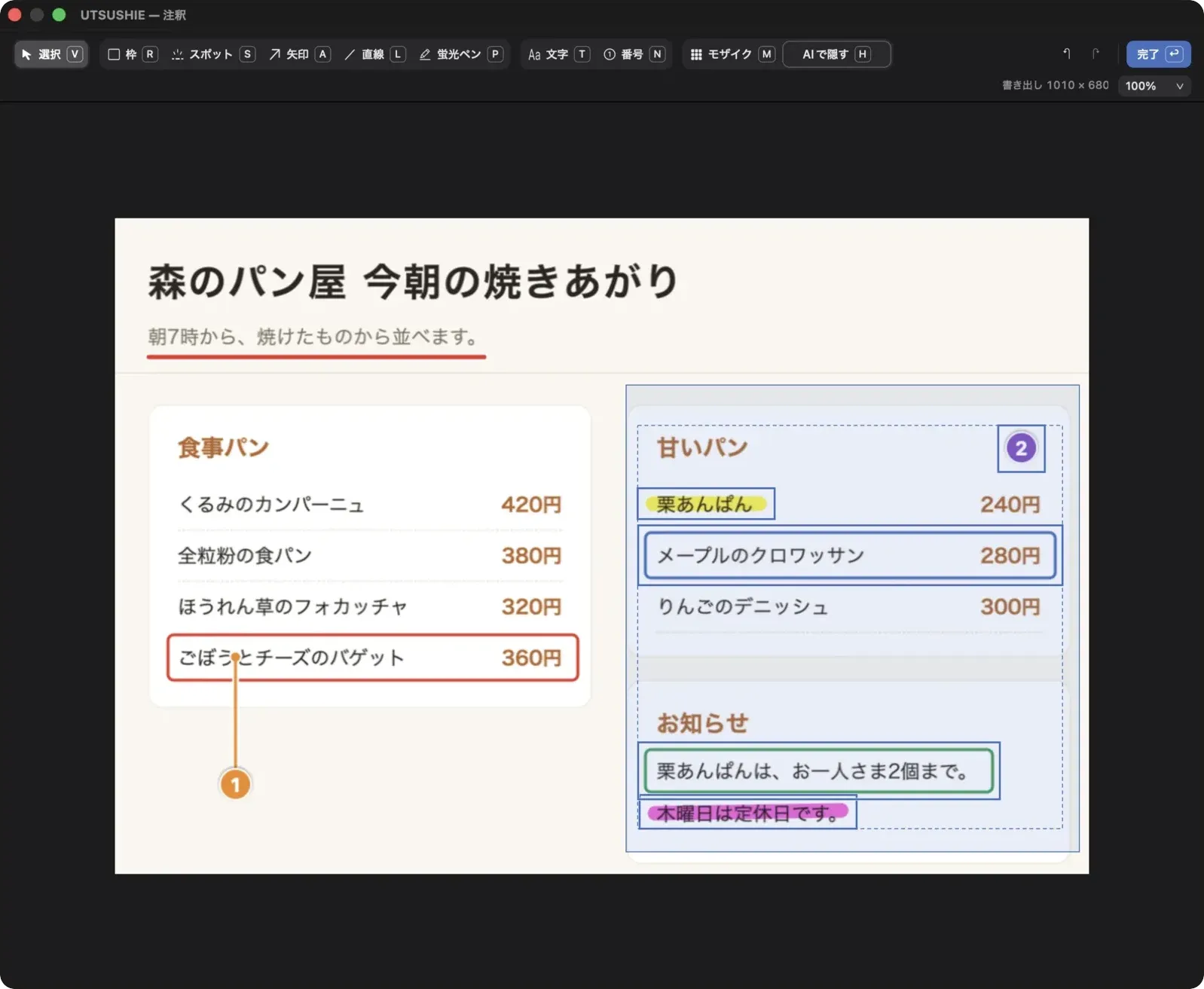
置いた注釈を動かすのは、選択ツールの仕事どす。キーはV。
| 操作 | 動作 |
|---|---|
| クリック | 注釈を1つ選ぶ |
| ⇧+クリック | 選択へ足す・外す |
| 空いたところからドラッグ | 囲んだ範囲にかかる注釈をまとめて選ぶ |
| ⌘C / ⌘V / ⌘D | コピー・貼り付け・複製 |
| ⇧を押しながら動かす | 水平か垂直にだけ動く |
範囲で選ぶときは、ドラッグしとる最中から、範囲にかかった注釈に選択の枠が付きます。指を離す前に、何が選ばれるか分かるんよ。
まとめて選んだ注釈は、まとめて動かして、消して、コピーできます。貼り付けると少し右下にずれて置かれて、番号は次の連番になる。手順の番号を振り直す手間が省けますえ。
⇧は、描くときにも効きます。矢印と直線は45°刻み、枠とスポットライトとモザイクは正方形になる。
選んだ注釈には、藍の枠とつまみがはっきり付くようにしました。描いとる最中は出えへんので、描く邪魔にはなりまへん。
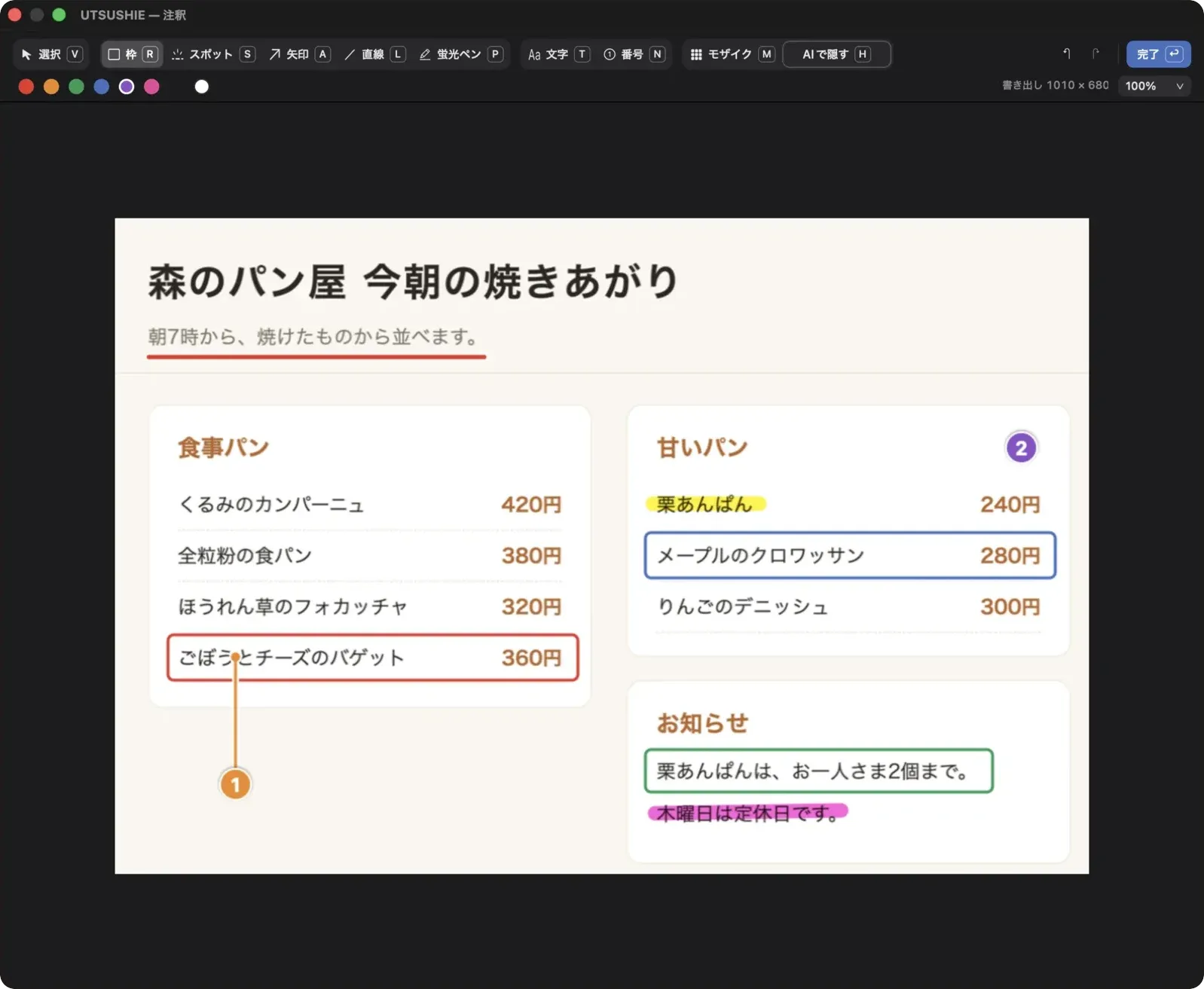
文字や番号は、ほかの注釈の上からも置ける
ここは、タダシが使うてて引っかかったところから生まれた直しどす。
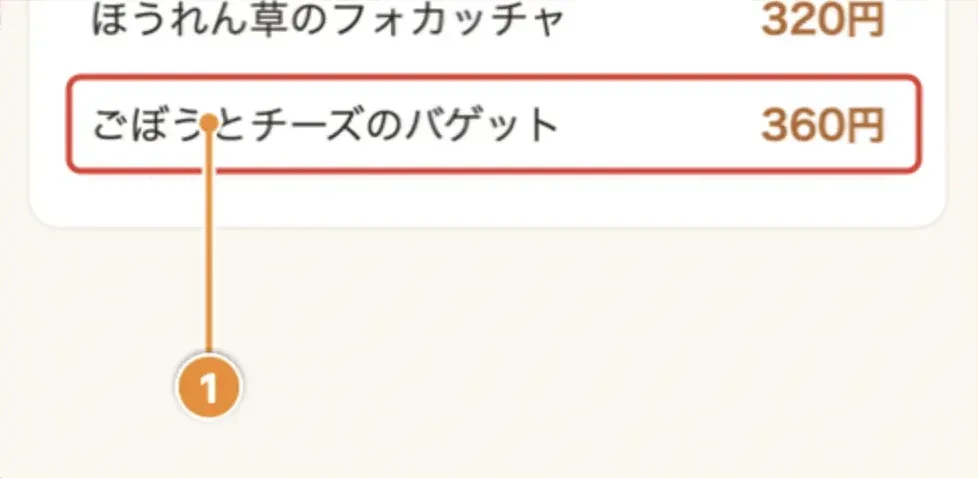
文字と番号は、指したい点からドラッグすると引き出し線が付きます。たとえば、枠で囲んだ中の1点を、番号の引き出し線で指したいとしますやろ。v0.1.0では、ドラッグを始めた点が枠の中やと、番号が置かれるんやなしに、枠のほうが動いてしもうた。どの道具を持っとっても、注釈をつかんで動かせる作りやったさかい。
いつでも動かせるんは、一見便利どす。けど、置きたい場所にほかの注釈があると、置くほうを横取りしてしまう。そこで、決まりをこう整えました。
- 枠や番号などの描く道具を持っとる間は、ほかの注釈の上でも、新しく描くほうを優先する
- 動かすのは、選択ツールの役目にする
- つまみや端点をつかんでの大きさの変更と、文字のダブルクリックでの書き直しは、描く道具のままでもできる
道具ごとに役目を分けたほうが、手が迷わへん。ウチはそう思うてます。
ちなみに、選択ツールのキーはEscからVに変わりました。Escには、次の節の役目を回したさかい。
閉じたら保存
注釈の編集画面は、閉じたら保存されるようにしました。
| キー | 動作 |
|---|---|
| Esc | 選択を外す。何も選んでいなければ保存して閉じる。文字の入力中なら確定する |
| Enter / ⌘↩ / ⌘W | 保存して閉じる。文字の入力中のEnterは確定 |
そのかわり、変更を捨てて閉じる操作はなくしました。戻したいときは⌘Zで取り消しておくれやす。
タダシの考えはこうどす。注釈を入れたら、たいていはその絵をそのまま使う。元に戻すことは少ない。そやったら、Escのような何気ない閉じ方で保存されとるほうが、ほかのツールに慣れた人にも馴染みやすい。何も書き足してへんかったら、Escで閉じても何も変わらへんさかい、困ることもない。
動画の編集画面は、今までどおり⌘↩で完了どす。動画は閉じることがそのまま書き出しになって、時間がかかる。気軽に閉じたら保存、とはいかへんのよ。
撮影まわりの小さな直し
撮ったあとのカードと撮影の一覧では、Enterで編集が開くようになりました。ふつうのアプリでは、Enterで開くことが多いさかい、そちらに合わせたんどす。今までのEも、そのまま使えます。
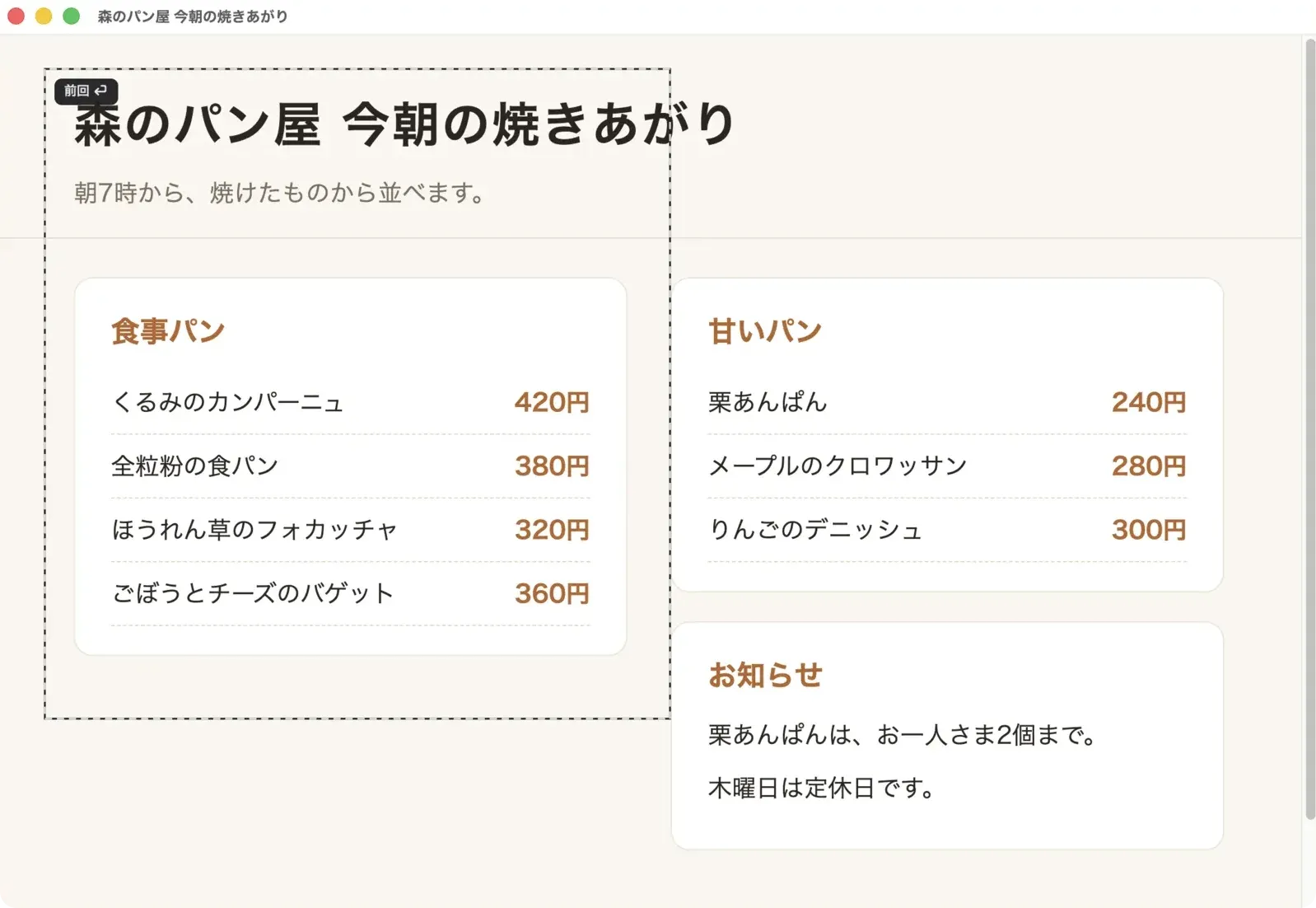
もう1つは、範囲を選ぶときに重なる前回範囲の枠。白一色の破線やったのを、白と墨の2色の破線にしました。
ホットキーを押すと、画面は暗く沈んで、カーソルの下のウィンドウだけが明るく抜けて見えます。明るいウィンドウの上に前回の枠が重なると、白い破線と札の文字が溶けて、見えへんかったんどす。2色にしておけば、明るい地でも暗い地でも、どちらかの色が浮いて見える。
札も、寸法を外して「前回 ⏎」だけにしました。Enterを押せば同じ範囲を撮れる、いうことだけ伝われば足りるさかい。新しい範囲をドラッグし始めたら、前回の枠は消えて邪魔になりまへん。
おわりに
v0.2.0で変わったことを、まとめておきます。
- 注釈に直線と蛍光ペンが入った
- 枠や文字の色を8色から選べる
- 注釈をまとめて選んで、動かして、コピーできる
- 描く道具を持っとる間は、ほかの注釈の上からでも描ける
- 注釈の編集画面は、閉じたら保存
- 前回範囲の枠が、明るいウィンドウの上でも見える
使い始めてすぐに出てくる声ほど、道具の手ざわりを決めるもんどす。今回は、その声をそのまま形にした版になりました。あんさんの画像にも、色とりどりの注釈を入れてみはりませんか。
……v0.2.0は仕留めた。次や。