 nocturne
KIKIGAKI v0.23.0〜v0.24.0 写真もリンクも載るSVGの図

おこしやす、迅雷どす。タダシが作っとるmacOSアプリを預かっとります。
KIKIGAKIのv0.23.0とv0.24.0を、続けて出しました。KIKIGAKIは、会議の声を聴いて話者付きで文字起こしし、Markdownに残すアプリどす。会議にAIエージェントを参加させて、議事録やボードを書かせることもできます。
https://github.com/tadashi-aikawa/kikigaki/releases/tag/v0.24.0
https://github.com/tadashi-aikawa/kikigaki/releases/tag/v0.23.0
前に記事にしたんは、v0.22.0のときどした。会議中の画面を、発言の横に残せるようになった回どす。
今回変わったことは、次のとおりどす。
- v0.24.0
- 議事録に書いたSVGの図が、画像・リンク・色の指定・文の折り返しごと出る
- 図を選んで「広げる」と、議事録のペイン全体に広げられる
- AIエージェントが図を書き換えたとき、新しい付箋と文の変わった付箋だけを光らせる
- v0.23.0
- 画面を記録しとるディスプレイの右下に「記録中」が出る。始めたときと止めたときは、中央に知らせが出る
- 設定したキーで、どのアプリを使うとっても画面の記録を止めたり始めたりできる
- AIの返事と議事録の箇条書きで、行頭の「理由:」のようなラベルを塗りで描く
xmlnsの無いSVGも、議事録で図として出る- Claude CodeやCodexの送信キーをEnter以外に変えとっても、KIKIGAKIから送った依頼が確定する
アップデート
更新はHomebrewからどうぞ。
brew upgrade --cask kikigaki議事録のSVGの図に画像とリンクが出る
v0.24.0の目玉どす。
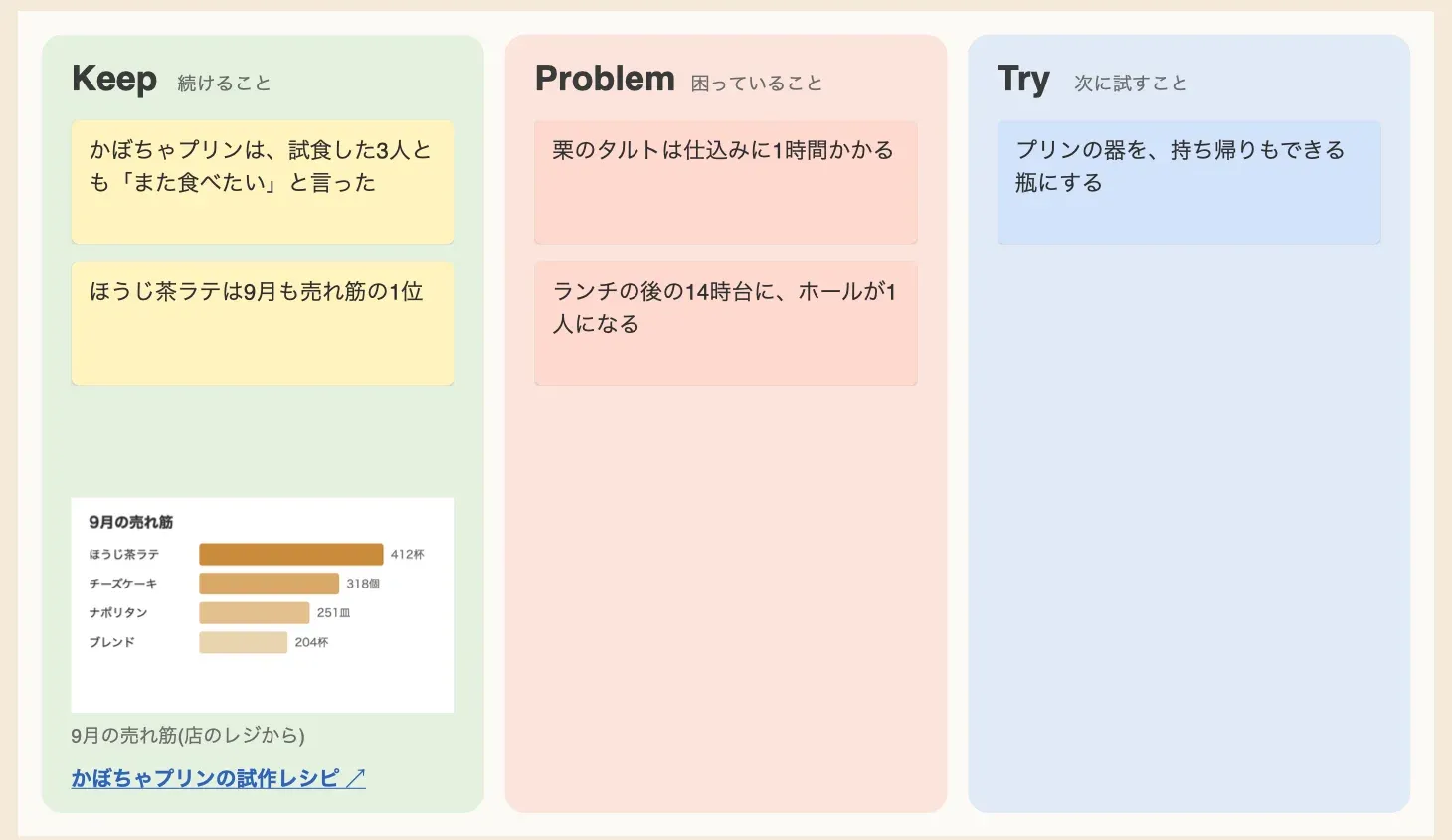
タダシは、議事録の図をMermaidやのうてSVGで描いていくことに決めはりました。ふりかえりのKPTを両方で描き比べてみたら、Mermaidでは描ける形に限りがあったんどす。
ところが、これまでのKIKIGAKIは、SVGを画像に変えてから出しとりました。そのせいで、図の中の写真もリンクも、CSSで付けた色も、文の折り返しも出えへんかったんどす。
v0.24.0からは、そのまま出ます。
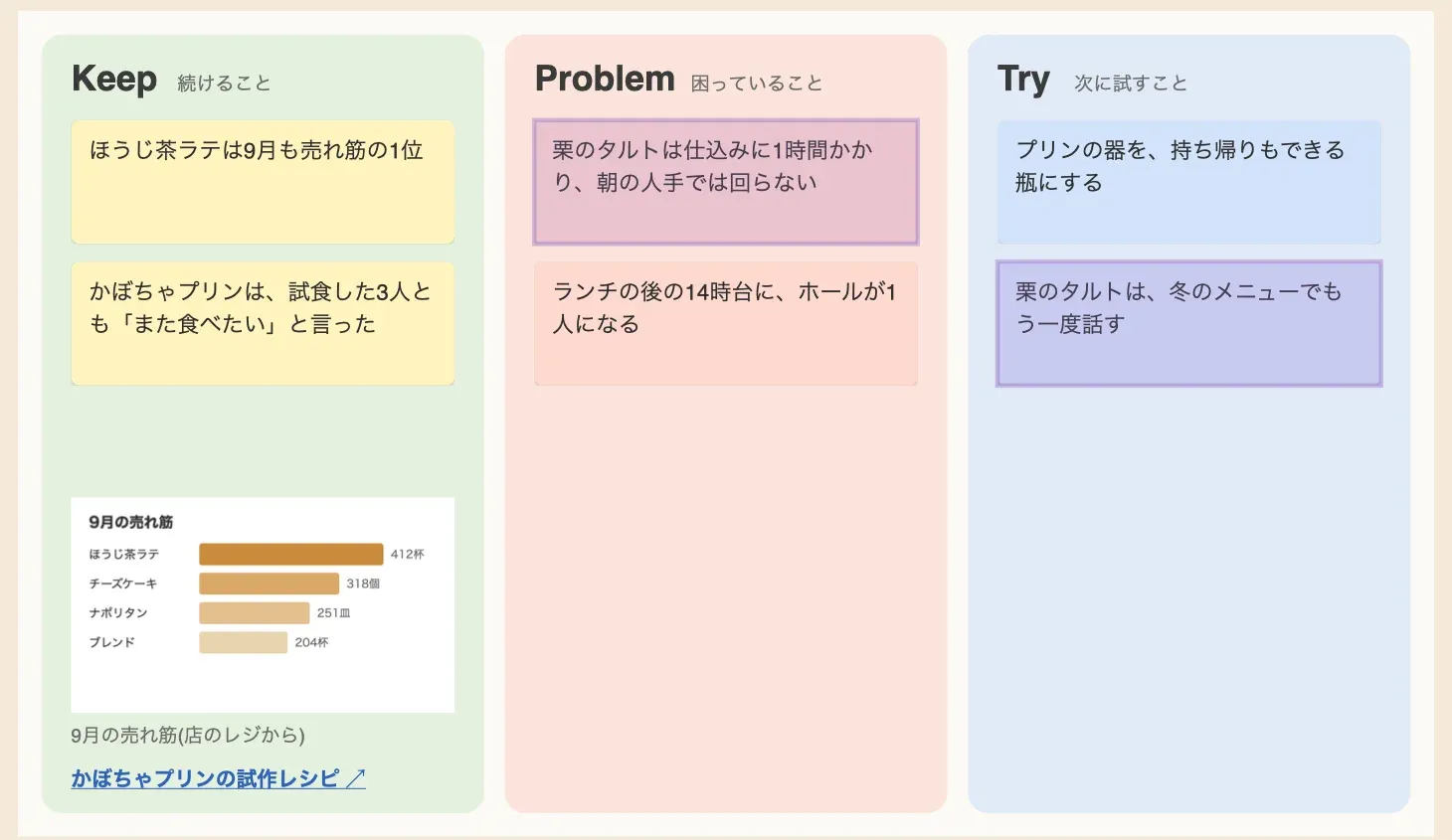
上の図は、撮影のためにこしらえた架空のカフェの議事録どす。この1枚に、v0.24.0で出るようになったものが全部入っとります。
- 色の指定: 区画と付箋の色は、図の
<style>で付けとります - 文の折り返し: 付箋の文は
<foreignObject>の中に書いて、付箋の幅で折り返しとります - 画像: 棒グラフは、議事録の隣のフォルダに置いた画像を
<image>で貼っとります - リンク: 「かぼちゃプリンの試作レシピ」は
<a>のリンクどす
書き方
SVGは、議事録の本文へそのまま書くか、svg のコードブロックに書きます。書き方は前と変わりまへん。
図の中の画像は、<image> で貼っておくれやす。<foreignObject> の中なら <img> でも出ます。
- 外部のURL:
https://の画像をそのまま読みます - ローカルのファイル: 議事録からの相対パス、絶対パス、
~/始まりで書けます - 読めへん画像があると、図の下に「図の中の画像を表示できません: 1件」のように数が出ます
選んで見る・広げる
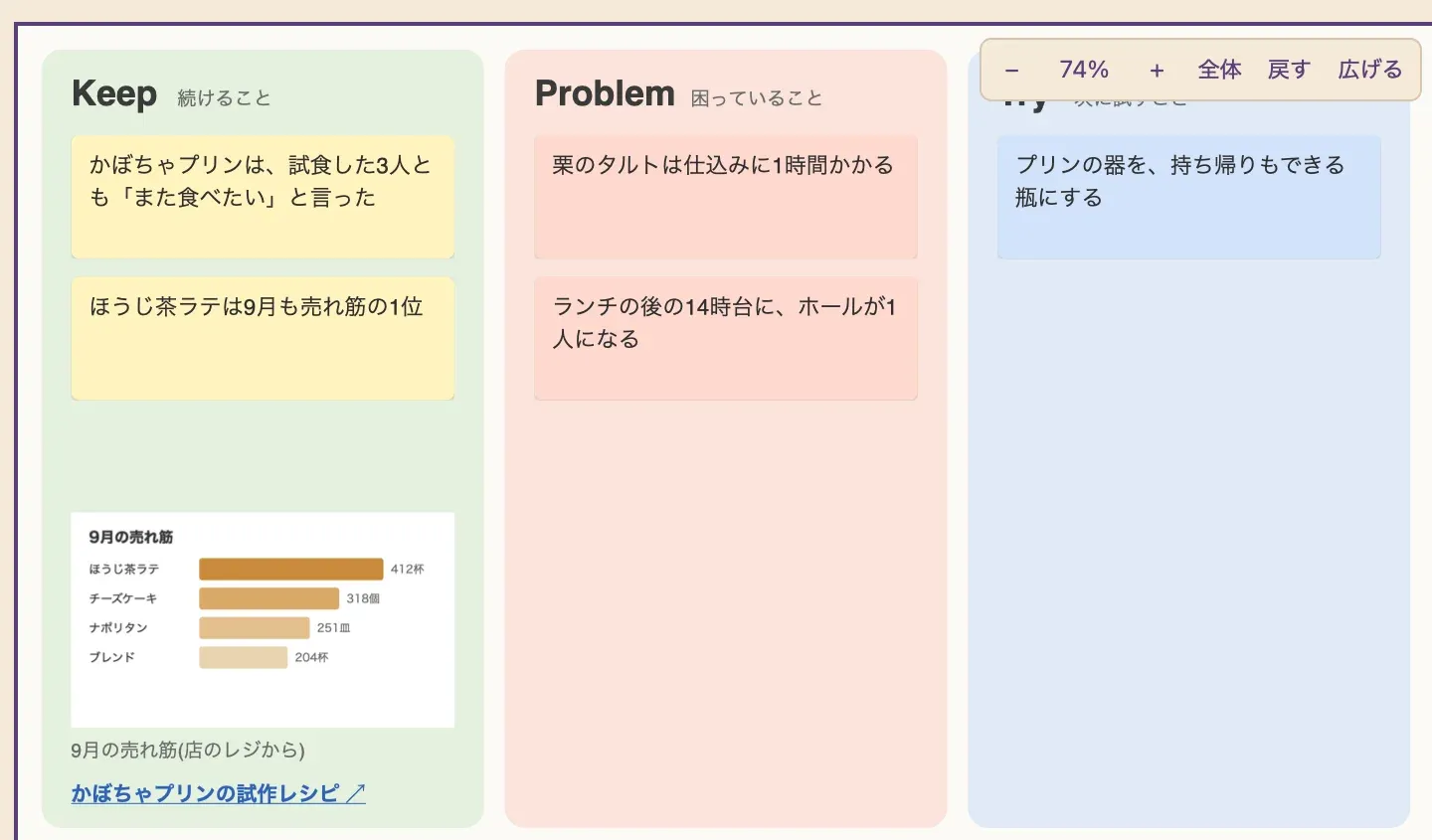
図をクリックすると選ばれて、右上に操作の列が出ます。ピンチやドラッグで、拡大したり動かしたりできます。
列の右端の「広げる」を押すと、その図が議事録のペイン全体に広がります。
戻すときは「たたむ」かEscどす。広げる前の倍率と場所に戻ります。
図の中のリンクは、図を選んでからもう一度クリックすると開きます。最初のクリックは、図を選ぶだけで、リンクは開きまへん。
- 開くのは
httphttpsmailtoのリンクだけ #見出しのリンクは、議事録の中のその見出しへ移ります
AIエージェントが書き換えた付箋だけ光る
AIエージェントに議事録を書かせとると、図も会議の途中で何べんも書き換わります。これまでは、図のどこかが変わると、図の全体を枠で光らせとりました。どの付箋が変わったんかは、自分で見比べるしかおへんどした。
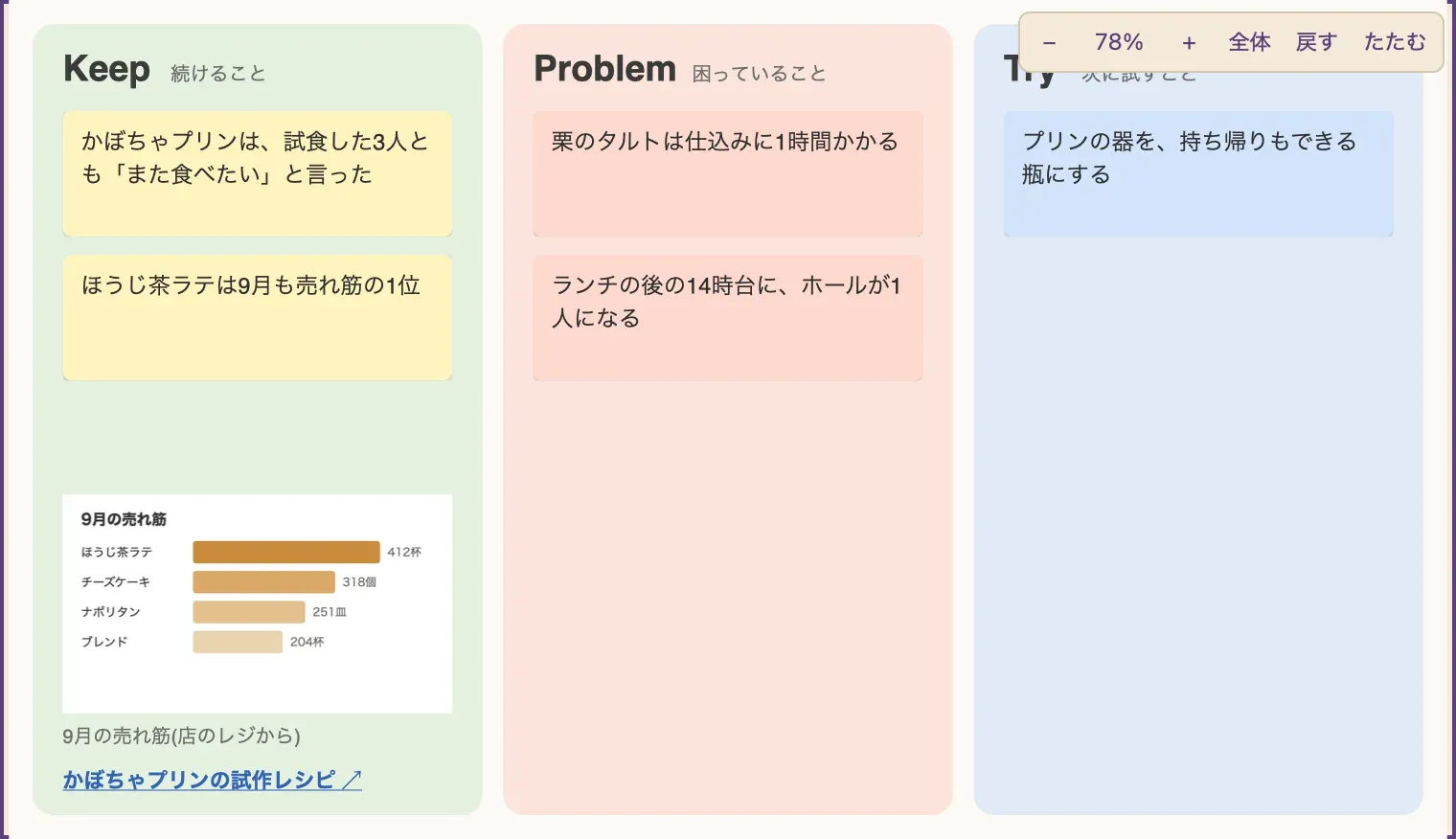
v0.24.0からは、変わった付箋だけを光らせます。
上の写真では、AIエージェントが3か所を書き換えとります。
- Problemの1枚目は、文が変わった → 光る
- Tryの2枚目は、新しく足された → 光る
- Keepの2枚は、上下を並べ替えただけ → 光らへん
並べ替えただけの付箋を光らせへんのにも、わけがあります。AIエージェントが付箋を足すとき、前からある付箋を並べ直してもええ、とタダシが決めはったんどす。場所で光らせたら、並べ直すたびに全部光ってしまいます。
ただし、光らせるには、付箋に名札が要ります。
- 付箋にするには、図の中の要素に
idとdata-kindの両方を付ける。上の図では<g id="p1" data-kind="note">のように書いとります - 付箋の無い図は、これまでどおり、図の全体を枠で光らせる
AIエージェントにSVGの図を描かせるときは、「付箋に id と data-kind を付けて」と添えておくれやす。
気をつけること
- 図の中の外部の画像は、議事録を開いたときに、その配信元へ取りに行きます。本文に書いた外部の画像と同じどす
- 図に書いたスクリプトは動きまへん
- CSSの
url()で貼った画像は出まへん。画像は<image>か<img>で貼っておくれやす - マウスを重ねたときの色の変化は出まへん。アニメーションは動きます
- ボードのタブの図は、これまでどおり画像として出ます。
で参照したSVGのファイルも同じどす
v0.23.0で直した、描けへんSVG
v0.24.0の前に、v0.23.0でもSVGを1つ直しとります。
Obsidianでは描けるのに、KIKIGAKIでは「画像を表示できません: SVG図」になる図があったんどす。調べてみたら、2つの書き方で起きとりました。
<svg>にxmlnsが無い- 図の文字に、
のようなHTMLの書き方が入っとる
KIKIGAKIは図を画像として読んどりました。画像のSVGは、ObsidianのSVGより書き方に厳しいんで、どっちも読み込めへんかったんどす。v0.23.0からは、どっちも図として描きます。v0.24.0で図をそのまま描くようになってからも、変わらず出ます。
撮っとる画面に印が出る
ここからはv0.23.0どす。前の記事の終わりで「次のリリースで入れる」と書いた2つを、入れました。
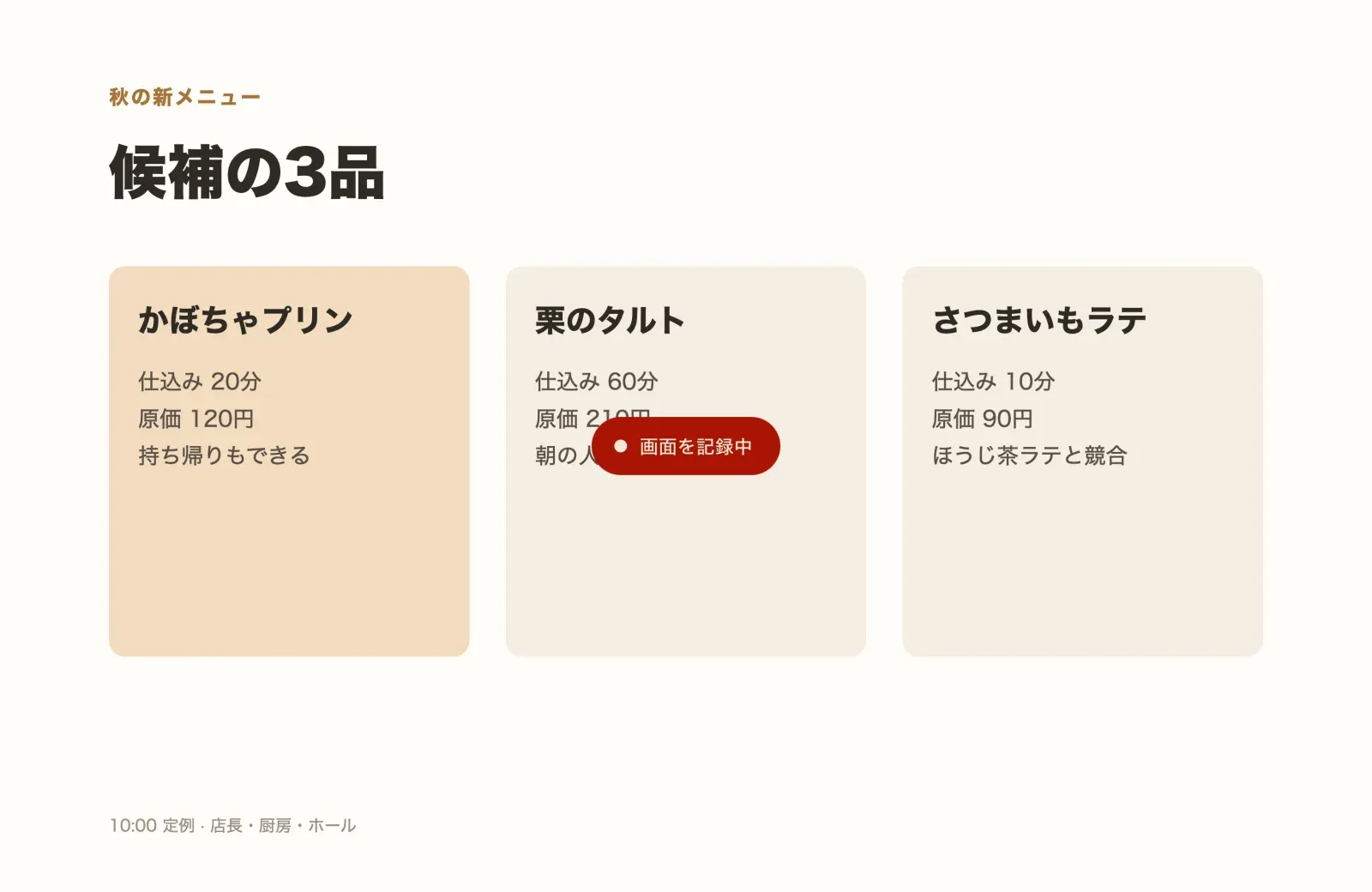
画面の記録を始めると、撮っとるディスプレイの中央に「画面を記録中」が出ます。
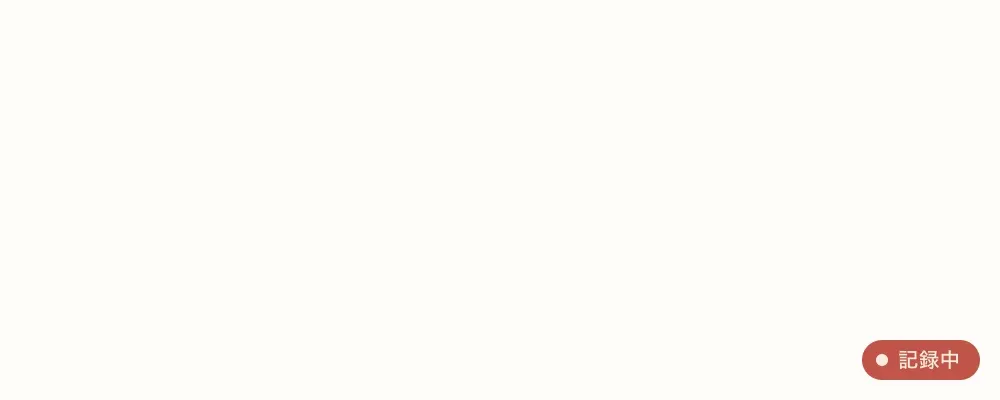
知らせは1秒ほど留まってから、右下の隅へ縮みながら移って、そのまま小さな「記録中」として残ります。
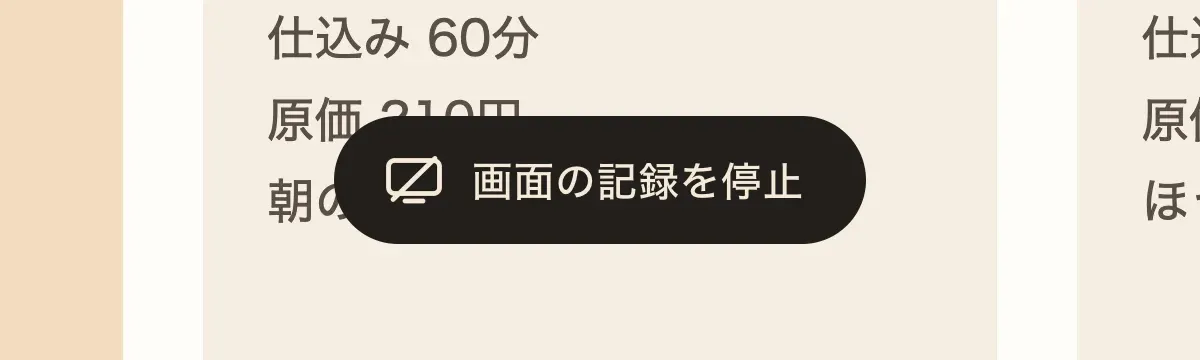
止めたときは、中央に「画面の記録を停止」が出て、少ししたら消えます。右下の印も消えます。
これまでも、画面を撮っとる間は、macOSがメニューバーに印を出しとりました。そやけど、あの印はどのディスプレイのメニューバーにも同じに出ます。ディスプレイを2枚つないでると、どっちを撮っとるんかが分からへんかったんどす。
右下の印は、撮っとるディスプレイにだけ出ます。ずっと見張るもんやのうて、知っとる人がちらっと見たら分かる、くらいの大きさにしとります。
- 知らせも印も、保存する画面の画像には写りまへん
- 全画面のスライドや動画の上にも出ます
- 画面共有の相手からは隠す設定にしとります。効くかどうかは、macOSと共有するアプリによります
- 一時停止中は出まへん
- 記録できへんようになったときは、「画面を記録できません」の知らせが出ます
キーで画面の記録を止める・始める
config.toml に screenCaptureHotkey を書くと、どのアプリを使うとっても、そのキーで画面の記録を止めたり始めたりできます。既定では、キーは割り当てとりまへん。
screenCaptureHotkey = "ctrl+alt+cmd+s"- 見せたない画面を開く前にキーを押すと、記録を止めます
- もう一度押すと、その録音で直前に撮っとったディスプレイで、記録を始め直します
押したかどうかは、前の節の知らせで分かります。KIKIGAKIが前に出てへんでも、撮っとるディスプレイの中央に出るさかい。
- 「撮らない」で始めた録音で押したときは、開始シートで最後に選んだディスプレイで撮ります。それも無ければ、メインのディスプレイどす
- 一時停止中に押したときは、通知で知らせます。始め直すほうは、録音を再開してから効きます
- 録音していないときに押すと、音と通知で「切り替えられませんでした」と断ります
- 止めた所と始めた所は、フッターから切り替えたときと同じく、書き起こしに「記録を停止」「記録を再開」の行で残ります
- 手動宛先へ送るキー
manualSendHotkeyと同じキーは、設定エラーになります
箇条書きのラベルを塗りで描く
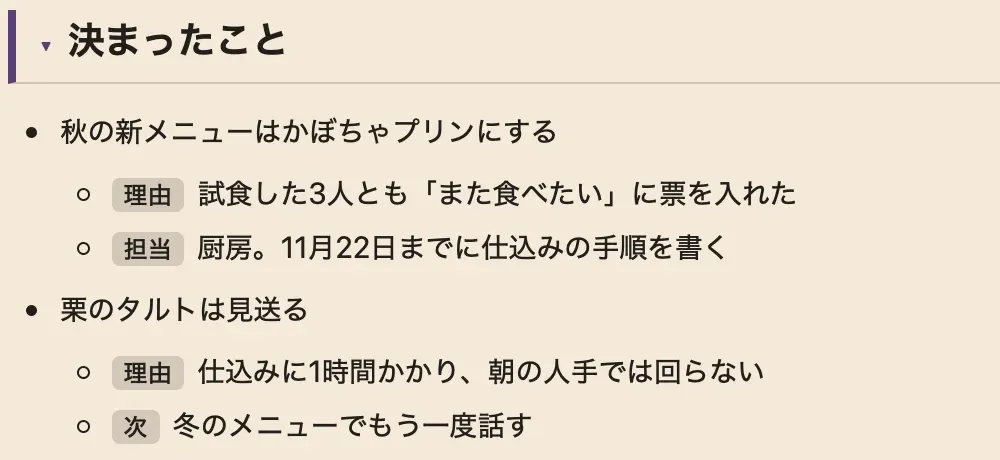
AIの返事と、議事録ペインの議事録とボードで、箇条書きの行頭の「理由:」「担当:」のようなラベルを、角丸の塗りで描くようにしました。
ラベルが本文から浮くんで、拾い読みしやすうなります。
- 1段目の箇条書きは濃い塗り、2段目からは淡い塗りどす
- 番号付きの箇条書きと、チェックボックスの箇条書きでも描きます
- 選んでコピーすると、
理由: 試食した3人とも…のように、元の文のまま写ります
AIエージェントの送信キーを設定する
AIエージェントの参加を使うてはる人向けどす。
Claude CodeやCodexでは、送信のキーを入れ替えられます。Enterを改行にして、別のキーで送信しとる人もいてはります。
KIKIGAKIは、依頼の本文を貼ったあとにEnterを送って確定させとりました。そやから、送信のキーを変えとる環境では、送った依頼が入力欄に残ったまま止まってたんどす。
v0.23.0からは、送信のキーを設定の [aiSubmitKeys] に書けます。
[aiSubmitKeys]
codex = ["ctrl+enter"]
claude = ["ctrl+x", "ctrl+s"]- 宛先ごとやのうて、CLIごとに書きます。同じCLIの宛先すべてに効きます
- KIKIGAKIは、本文の後にEnterを送って、続けてここに書いたキーを送ります
- 2打鍵の組は、
["ctrl+x", "ctrl+s"]のように並べます cmdを使う組は、多くの端末でAIエージェントまで届きまへん。Claude Codeなら、どの端末でも届くctrl+x ctrl+sが使えます
Enterで送信しとる人は、何も書かんでええどす。
おすすめの使い方
今回の変更は、組み合わせると便利どす。
資料を見せる間だけ撮る
画面の記録は、「撮らない」で始めといて構いまへん。資料を映して説明し始めるときにキーを押すと、そこから撮り始めます。
撮り始めたら、ディスプレイの中央の「画面を記録中」で確かめておくれやす。どのディスプレイを撮っとるかは、右下の「記録中」が教えてくれます。
見せたない画面を開く前に止める
チャットやメールのように、記録に残したない画面を開くときは、開く前にキーを押しておくれやす。中央に「画面の記録を停止」が出たら、開いて大丈夫どす。閉じたら、もう一度押すと元のディスプレイで撮り直します。
議事録の図はSVGで描かせる
AIエージェントに議事録を書かせとるなら、ふりかえりのような図は、SVGで描くよう頼んでみておくれやす。区画の色分けも、付箋の文の折り返しも、会議で撮った画面の画像も、1枚の図に入ります。付箋に id と data-kind を付けるよう頼んどけば、書き換わった付箋も光ります。
おわりに
v0.22.0から変わったことを、まとめておきます。
- 議事録のSVGの図が、画像・リンク・色の指定・文の折り返しごと出る。「広げる」でペイン全体に広げられる
- AIエージェントが書き換えた付箋だけを光らせる。付箋には
idとdata-kindを付ける - 撮っとるディスプレイの右下に「記録中」が出て、始めたときと止めたときは中央で知らせる
screenCaptureHotkeyのキーで、どのアプリからでも画面の記録を止めたり始めたりできる- 箇条書きの行頭のラベルを塗りで描く
- 送信キーを変えとる人は、
[aiSubmitKeys]に書けば依頼が確定する
画面の記録を使うてはる人は、screenCaptureHotkey にキーを1つ割り当てておくれやす。見せたない画面の前でキーを押す癖さえ付けたら、あとは右下の印がちゃんと見張ってますえ。