 nocturne

KIKIGAKI v0.14.0 次の会議は、⏎ひとつで

おこしやす、迅雷どす。タダシが作っとるmacOSアプリを預かっとります。
KIKIGAKIのv0.14.0を出しました。KIKIGAKIは、会議の声を聴いて話者付きで文字起こしし、Markdownに残すアプリどす。
https://github.com/tadashi-aikawa/kikigaki/releases/tag/v0.14.0
前に記事にしたんは、イヤホンでも相手の声を文字起こしできるようにしたv0.11.0のときでした。

今回変わったんは、次の4つどす。
- 次の会議の議事録とAIの宛先を、先に予約しておける
- 話者名を打って、候補から選べる
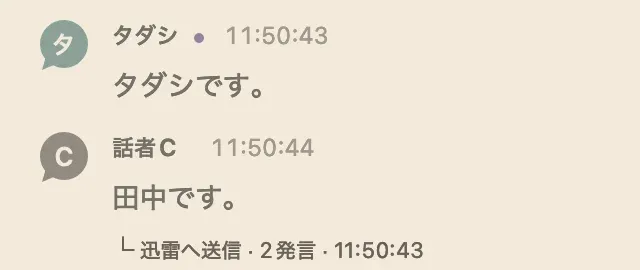
- 名乗った人の名前を、AIが付けてくれる
- 録音を始めてからマイクをつないでも、録音が止まらない
アップデートと、先に知っといてほしいこと
更新はHomebrewからどうぞ。
brew upgrade --cask kikigaki1つだけ、使えんようになったものがあります。kikigaki://start のリンクどす。開くと議事録を入れた状態で開始シートが出るリンクやったけど、今回で無くなりました。代わりに、このあと紹介する「次の会議の予約」を使うておくれやす。
使い方の細かいところは、ドキュメントにまとめてあります。
https://tadashi-aikawa.github.io/kikigaki/docs/recording/
次の会議を、先に予約しておく
会議が続く日は、前の会議を片付けながら次の会議へ移って、着いたらすぐ録音を始めたいもんどす。そのときに手間やったんが、開始シートで「次の会議で使う議事録はどれか」を選ぶところ。
そこで、次の会議の議事録とAIの宛先を、先に予約しておけるようにしました。予約は、KIKIGAKIに入っとる kikigaki-cli で入れます。
kikigaki-cli next add --minutes ~/work/minutes/定例.md --title "定例の議事録" --at 13:00 --ai 議事録| 指定 | 中身 |
|---|---|
--minutes |
議事録のパス |
--title |
開始シートに出す題 |
--at |
会議の時刻 |
--ai |
自動送信の宛先 |
--minutesは、絶対パスか~/から始まる.md。まだ無いファイルでも予約できる--titleを省くと、議事録の先頭の#見出し、それも無ければファイル名が出る--atは、今日の13:00か、2026-10-11T13:00のような日付付き--aiは、設定の[[ai]]のname。省くと自動送信はせえへん
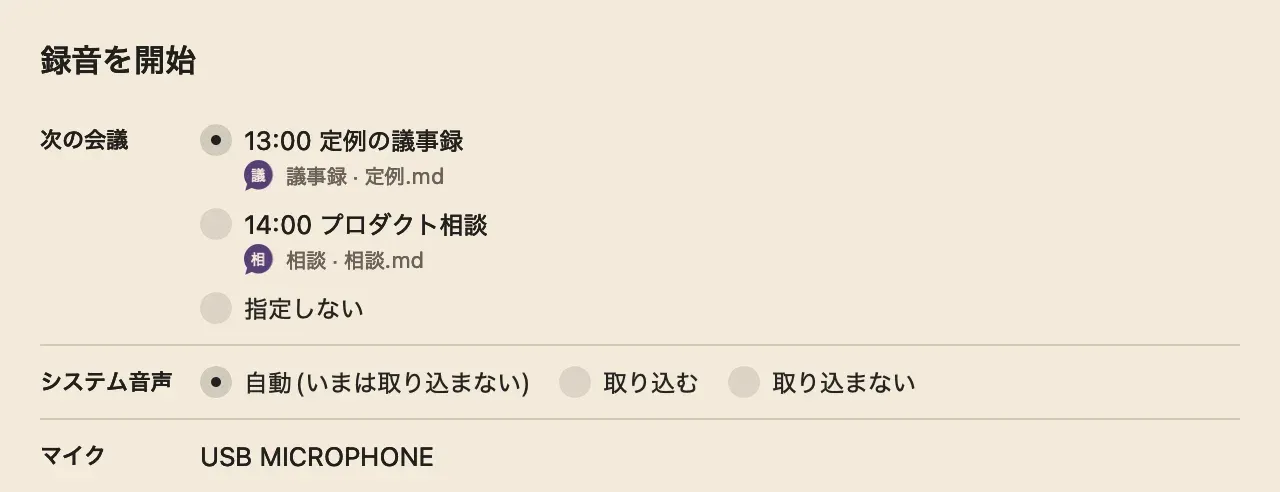
予約すると、録音の開始シートのいちばん上に「次の会議」が出ます。
- 時刻の早いものから選ばれた状態で開くので、⏎を押せばそのまま録音が始まる
- 選ぶと、議事録の欄と自動送信の宛先がその予約の値で埋まる
- 候補は3件まで。時刻を省いた予約は、時刻のある予約の後ろに並ぶ
- 録音を始めると、選んだ予約だけが消える。登録から24時間経った予約も、次に開いたときに消える
- 「指定しない」を選ぶと、議事録は空欄、宛先は設定の既定に戻る
予約の時刻が来ても、録音が勝手に始まることはおへん。始めるのは、いつもどおりあんさんの⏎どす。
予約の一覧と取り消しも、端末からできます。
kikigaki-cli next list
kikigaki-cli next remove <登録したときに出たid>
間違えた予約は、×で消す
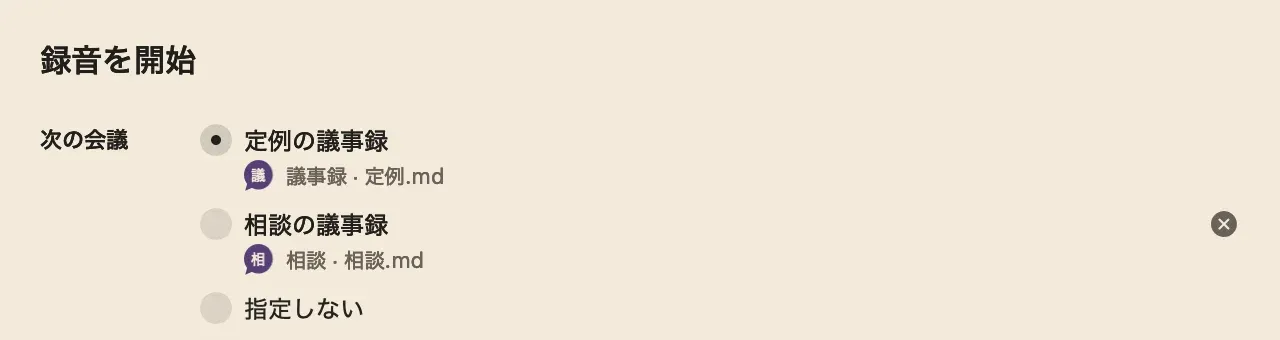
開始シートでも予約を消せます。候補の行にマウスを乗せると、右端に×が出ます。
- ×で消えるんは予約だけ。議事録のファイルはそのまま残る
- 選んどる予約を消したら、残りの先頭が選ばれる。残りが無ければ「指定しない」になる
話者名を打って、候補から選ぶ
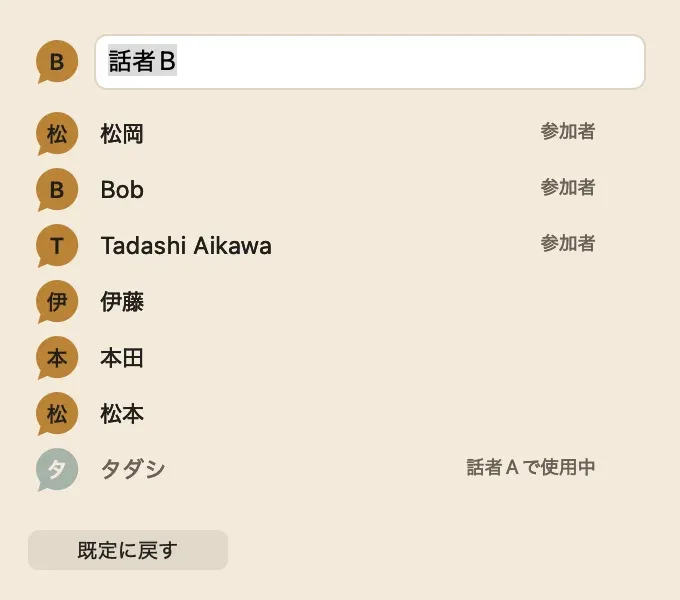
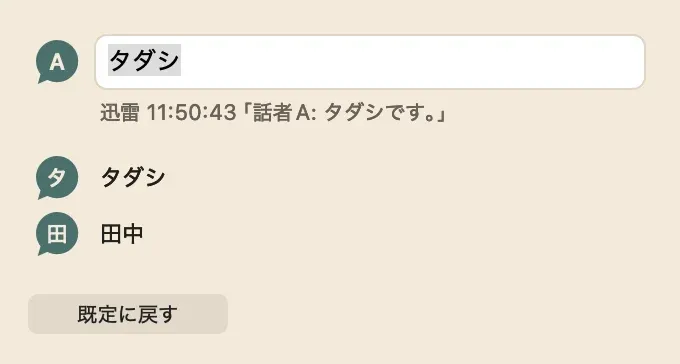
話者判別で付く「話者A」「話者B」の名前を変える画面が、入力欄と候補の一覧になりました。話者名かアバターをクリックすると開きます。
候補に出るのは、次の名前どす。
- 会議の参加者: 議事録の先頭に
participantsとして書いた名前。「参加者」の印が付く - よく使う名前: 直近30回の会議で話者に付けた名前。よく使う順
- 設定の
[[speakers]]に書いた名前
ほかの話者に付けた名前は薄く出て、選べへんようになっとります。
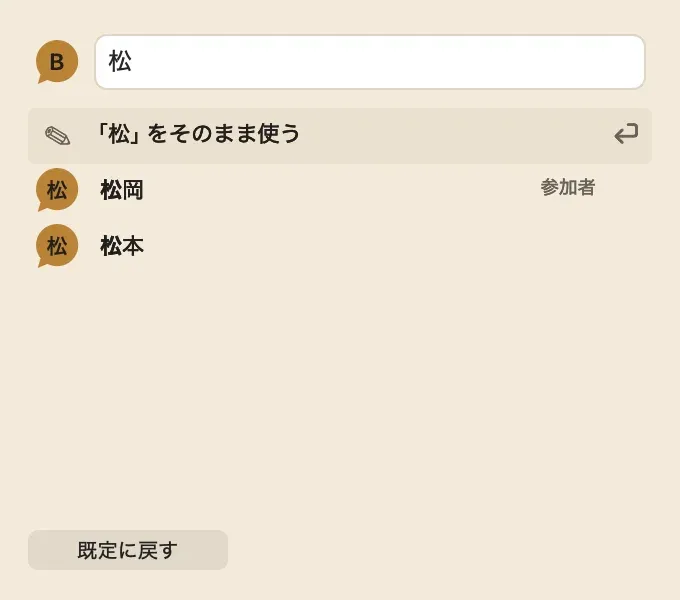
打つと、その文字を含む名前に絞られます。候補を選ばずにReturnを押せば、打った名前がそのまま付きます。
- ↑↓で選んでReturn、またはクリックで決まる
- 読みでは探さへんので、漢字の名前は漢字で、アルファベットの名前はアルファベットで打つ
参加者は、議事録の先頭にこう書いておくと候補に出ます。
---
participants:
  - Bob
  - Tadashi Aikawa
---
attendees のように別の名前で書いてはるなら、設定の participantsKey でその名前を指定できます。
participantsKey = "attendees"名乗った人の名前を、AIが付ける
会議にAIエージェントを参加させとるなら、話者名もAIに付けてもらえます。宛先の [[ai]] に1行足すだけどす。
[[ai]]
name = "議事録"
# ほかのキーはそのまま
identifySpeakers = true
会話を送るたびに、名前の決まってへん話者がいれば、その割り当ても一緒に頼みます。AIが名前を付けるんは、根拠がはっきりしとるときだけ。
- 本人が名乗った
- 名前で呼ばれて、すぐあとに応えた
口調や役割からの当て推量では付けまへん。付ける名前は、議事録に参加者があればその参加者だけ、無ければ設定の [[speakers]] とよく使う名前から選びます。
AIが付けた名前の右には、紫の小さな点が付きます。
名前をクリックすると、入力欄の下に、AIがどの発言を根拠にしたかが全文で出ます。
- 同じ名前でReturnを押すか、名前を変えるか、既定に戻すと、確かめた扱いになって点が消える
- 一度あんさんが触った話者は、その会議の間、AIが二度と変えへん
- AIが付けた名前も、ふつうの改名と同じく、その話者のすべての行に効く
使う前に知っといてほしいこともあります。
- 自動送信が回っとらん会議では働かへん。続けて名前を付けてほしいときは、自動送信を始めておく
- 名乗りを読み逃したときや、候補に名前が無いときは、名前が付かへんことがある
録音の途中でマイクをつないでも、止まらない
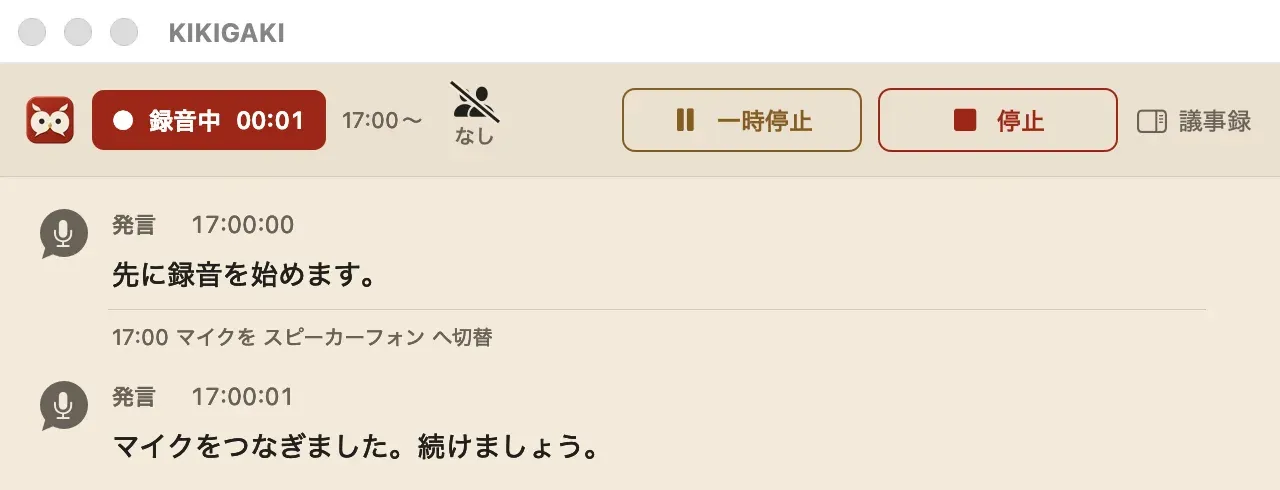
移動の合間に会議へ着いて、スピーカーフォンをつなぐ前に録音を押してしもた。これまでは、つないだあとに録音を止めてやり直すしかおへんでした。
今回から、マイクだけで録音しとる途中でMacの既定のマイクが変わると、新しいマイクへ乗り換えて録音を続けます。システム音声も取り込んどる録音では、取り込みを続けられへんようになったら、マイクだけの録音へ切り替わります。書き起こしには、薄い字の区切りが1行入ります。
- 乗り換える間の途切れは、無音として残る。時刻はずれへん
- 切替の行は画面に出るだけ。保存するMarkdownやAIへ送る会話には入らへん
- うまくつなぎ直せへんときは、ヘッダーに理由が出て、つなぎ直しを試し続ける
開始シートにも「マイク」の行が増えとります。最初の画面写真の、システム音声の下の行どす。いまのMacの既定のマイクの名前が出て、シートを開いたまま差し替えると表示も変わります。録音を始める前に、どのマイクで録るんか確かめられます。
そのほかの改善
- 開始シートで候補や宛先を選び直しても、シートの高さが変わらへん
- 開始シートの外側をクリックすると、シートが閉じる。録音は始まらへん
ウチのおすすめの使い方
議事録の下書きと一緒に、予約まで済ませる
会議の前にAIへ議事録の下書きを作ってもろとるなら、そのついでに kikigaki-cli next add まで打ってもらうのが早うおす。会議の場所に着いたら、開始シートを開いて⏎を押すだけ。議事録も宛先も入った状態で始まります。
議事録に参加者を書いておく
議事録の先頭に participants を書いておくと、ええことが2つあります。話者名の候補の先頭に参加者が並ぶこと。それから、AIが名前を付けるときも参加者の中からしか選ばんようになること。知らん名前が紛れ込みにくうなります。
会議の頭に、ひとことずつ名乗ってもらう
AIに名前を付けてもらうなら、会議の始めに「◯◯です」と名乗ってもらうのがいちばん確かどす。名乗りさえ拾えれば、あとはAIが付けてくれます。紫の点が付いとったら、名前をクリックして根拠を見て、合っとればReturnで確かめといておくれやす。
おわりに
v0.14.0で変わったことを、まとめておきます。
kikigaki-cli next addで次の会議を予約すると、開始シートの先頭に出て、⏎で始められる- 開始シートの×で、予約をその場で消せる
- 話者名は、打って参加者やよく使う名前から選べる
identifySpeakers = trueで、名乗った人の名前をAIが付ける。付けた名前には紫の点- 録音の途中でマイクを差し替えても、録音が続く
kikigaki://startのリンクは無くなった
会議が始まるまでの一手と、始まってから名前を付ける一手。どっちも、前より短うなりました。
次の会議、着いたら⏎ひとつで始めておくれやす。